
Как ускорить ноутбук на Windows 11

Ноутбук долго включается, браузер подвисает, а вентилятор шумит даже на простых задачах. Чаще всего дело не в «старости» железа, а в настройках и накопившемся мусоре: лишних программах в автозагрузке, экономном режиме питания, заполненном диске или перегреве.
Ниже — проверенные способы ускорить ноутбук средствами самой Windows 11, без сомнительных «оптимизаторов». Идите по порядку: первые пункты занимают пару минут и дают самый заметный эффект.
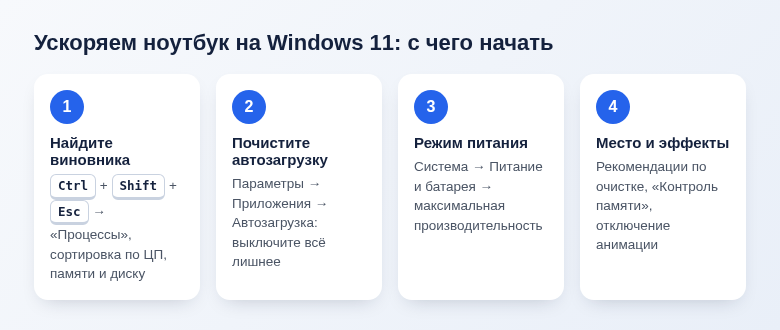
- Найдите виновника в «Диспетчере задач» (
Ctrl+Shift+Esc): что грузит процессор, память и диск. - Уберите лишние программы из автозагрузки и запретите фоновую работу ненужным приложениям.
- Выберите режим питания с максимальной производительностью и работайте от сети, когда нужна скорость.
- Освободите место на системном диске, отключите анимацию и проверьте ноутбук на перегрев и вирусы.
- Если ноутбук на HDD или с 8 ГБ памяти и меньше, ощутимо поможет только замена на SSD или добавление ОЗУ.
1. Посмотрите, что тормозит прямо сейчас
Нажмите Ctrl + Shift + Esc — откроется «Диспетчер задач». На вкладке «Процессы» нажмите на заголовки столбцов ЦП, Память и Диск, чтобы отсортировать программы по нагрузке.
- Если какая-то программа постоянно держит процессор на 50–100%, закройте её или выясните, что она делает. Часто это зависшая вкладка браузера, синхронизация облака или антивирусная проверка.
- Если память занята на 85–90% и больше, ноутбуку не хватает оперативной памяти — закройте лишние вкладки и программы.
- Если диск постоянно загружен на 100%, а ноутбук старый, скорее всего, в нём стоит медленный жёсткий диск (HDD). Об этом ниже.
2. Уберите программы из автозагрузки
Мессенджеры, облака, лаунчеры игр и утилиты производителя запускаются вместе с Windows и замедляют включение. Откройте «Параметры» → «Приложения» → «Автозагрузка» и выключите всё, что не нужно сразу после старта. Тот же список есть в «Диспетчере задач» на вкладке «Автозагрузка приложений», там же видно, насколько сильно каждая программа влияет на запуск. Подробно — в статье как убрать программы из автозагрузки.
Отключённая программа никуда не пропадает: вы по-прежнему сможете открыть её вручную.
3. Включите производительный режим питания
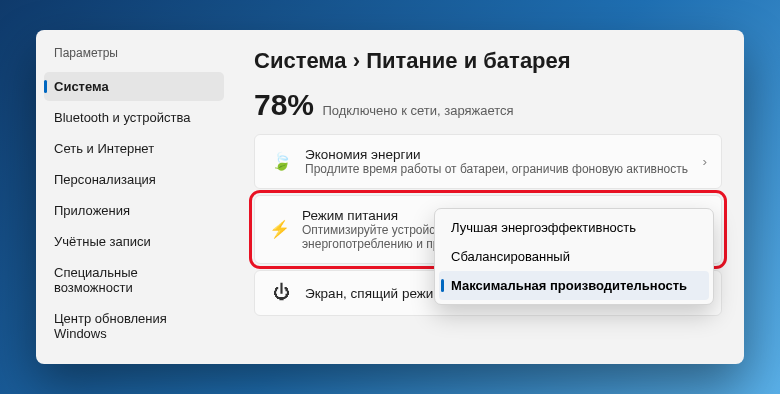
Ноутбуки по умолчанию экономят заряд и намеренно снижают частоту процессора. Откройте «Параметры» → «Система» → «Питание и батарея» и в пункте «Режим питания» выберите вариант с максимальной производительностью. Можно задать разные режимы для работы от сети и от батареи.
- Проверьте, не включена ли «Экономия энергии» (в старых сборках — «Экономия заряда»): она ограничивает фоновую активность и яркость.
- Для тяжёлых задач подключайте зарядку. От батареи многие ноутбуки работают заметно медленнее, и это нормально.
- У многих производителей (ASUS, Lenovo, HP, MSI) есть свои фирменные утилиты с режимами вроде «Тихий», «Сбалансированный» и «Производительный». Если такая утилита установлена, режим нужно переключить и там.
4. Запретите лишнюю фоновую работу
Некоторые приложения из Microsoft Store работают в фоне, даже когда закрыты. Откройте «Параметры» → «Приложения» → «Установленные приложения», нажмите на три точки рядом с программой → «Дополнительные параметры» и в пункте о разрешениях фоновых приложений выберите «Никогда». У обычных программ, установленных не из Store, этого пункта нет — для них хватает автозагрузки.
Заодно проверьте браузер: десятки открытых вкладок и расширения часто съедают больше памяти, чем всё остальное вместе. В Edge и Chrome есть режим экономии памяти, который «усыпляет» неактивные вкладки.
5. Освободите место на диске
Когда на системном диске остаётся меньше 10–15% свободного места, Windows начинает работать медленнее. Откройте «Параметры» → «Система» → «Память»:
- Нажмите «Рекомендации по очистке» — Windows покажет временные файлы, большие и неиспользуемые файлы и приложения.
- Удалите ненужное. Перед очисткой папки «Загрузки» загляните в неё: там могут быть важные файлы.
- Включите «Контроль памяти», чтобы система сама удаляла временные файлы и очищала корзину.
6. Отключите анимацию и прозрачность
На слабых ноутбуках интерфейс становится отзывчивее, если отключить украшения. В «Параметры» → «Специальные возможности» → «Визуальные эффекты» выключите «Эффекты прозрачности» и «Эффекты анимации». На мощных компьютерах разницы почти не будет, а на бюджетных моделях окна начнут открываться заметно быстрее.
7. Проверьте ноутбук на вирусы и обновления
Майнеры и рекламное ПО работают в фоне и нагружают процессор. Откройте «Безопасность Windows» → «Защита от вирусов и угроз» и запустите полную проверку. Затем загляните в «Центр обновления Windows»: обновления драйверов и системы нередко исправляют проблемы с производительностью. Драйверы видеокарты лучше скачивать с сайта производителя ноутбука или видеочипа.
8. Исключите перегрев
Если ноутбук быстро работает первые минуты, а потом начинает тормозить и громко шуметь, скорее всего, он перегревается и процессор сбрасывает частоту. Пыль в радиаторе и высохшая термопаста — обычное дело для ноутбуков старше двух-трёх лет. Как узнать температуру, мы рассказали в статье как проверить температуру процессора. Не держите ноутбук на одеяле или коленях: так перекрываются вентиляционные отверстия.
9. Если не помогло — апгрейд
Настройки не ускорят ноутбук, которому не хватает ресурсов. Два апгрейда дают самый заметный прирост:
- Замена HDD на SSD. Windows 11 на жёстком диске работает мучительно медленно. Узнать тип диска можно в «Диспетчере задач» на вкладке «Производительность» — рядом с диском будет указано HDD или SSD.
- Добавление оперативной памяти. Для Windows 11 с браузером и офисом комфортный минимум — 16 ГБ, с 8 ГБ ноутбук быстро упирается в память. Подробнее в статье что такое оперативная память. Учтите, что во многих тонких ноутбуках память распаяна на плате и добавить её нельзя.
Крайний вариант — «Параметры» → «Система» → «Восстановление» → «Вернуть компьютер в исходное состояние» с сохранением личных файлов. Это переустановка Windows, после которой программы придётся ставить заново.
Частые вопросы
Помогают ли программы-«ускорители»?
Почти никогда. Всё, что они делают полезного, — чистка временных файлов и автозагрузки, — есть в самой Windows. А «чистка реестра» скорости не прибавляет и может навредить.
Нужна ли дефрагментация?
Для SSD — нет, Windows сама выполняет для них оптимизацию по расписанию. Для HDD дефрагментация тоже включена по умолчанию. Проверить можно, набрав в поиске «Дефрагментация и оптимизация дисков».
Почему ноутбук тормозит сразу после включения, а потом нормально?
В первые минуты Windows загружает программы из автозагрузки, проверяет обновления, синхронизирует облака и запускает антивирус. Сократите автозагрузку — и этот период станет короче.
© kak2.ru



Оставить комментарий