
Как скопировать путь к файлу или папке в Windows 11

Служба поддержки просит прислать расположение файла, в командной строке нужен полный адрес, а в программе не работает кнопка «Обзор». Набирать длинный путь вручную незачем: Windows 11 копирует его одним сочетанием клавиш.
Рассказываем про четыре способа скопировать путь, как получить сразу список путей из целой папки и что делать с кавычками, которые Windows добавляет сама.
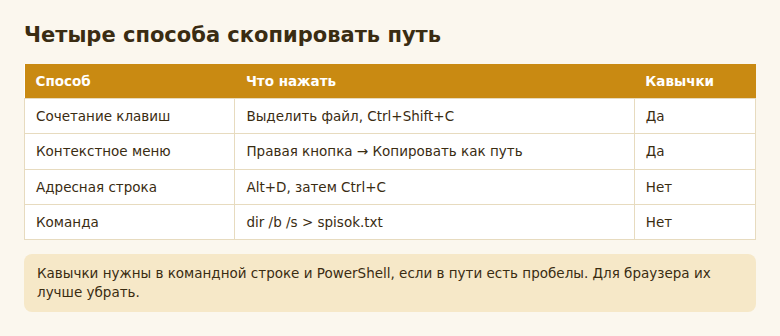
- Выделите файл и нажмите Ctrl+Shift+C: путь попадёт в буфер обмена.
- Тот же результат даёт пункт Копировать как путь в меню правой кнопки.
- Путь к текущей папке копируется из адресной строки: Alt+D, затем Ctrl+C.
- Windows заключает путь в кавычки. Для командной строки это полезно, в других местах их можно удалить.
- Список всех путей в папке создаётся командой
dir /b /s.
Из чего состоит путь
Полный путь — это адрес файла: диск, папки по вложенности и имя с расширением. Например, C:\Users\Анна\Documents\Отчёт.docx: диск C, папка профиля, «Документы» и сам файл. Заметьте, что в Проводнике папка может называться «Пользователи» и «Документы», а в пути окажутся настоящие системные имена Users и Documents. Windows показывает русские подписи, но в адресе остаются английские названия.
Ещё один случай — сетевой путь. Он начинается с двух обратных косых черт и имени компьютера: \\Server\Отчёты\Итог.xlsx. Такие адреса копируются теми же способами.
Как скопировать путь к файлу
Сочетанием клавиш
- Откройте папку в Проводнике и один раз щёлкните по файлу или папке, чтобы выделить.
- Нажмите Ctrl+Shift+C.
- Вставьте путь куда нужно обычным Ctrl+V.
Никакого подтверждения при этом не появится. Проверить результат можно только вставкой. Если путь не скопировался, сочетание могла перехватить другая программа, например браузерное расширение или мессенджер. Тогда используйте меню.
Через контекстное меню
Щёлкните по файлу правой кнопкой и выберите Копировать как путь. В Windows 11 этот пункт виден в обычном меню. В развёрнутом старом меню он тоже есть: там он появляется, если при щелчке удерживать Shift, а в Windows 10 это единственный вариант.
Через панель команд Проводника
Выделите файл, нажмите три точки на верхней панели окна и выберите Копировать путь. Способ удобен на тачпаде или сенсорном экране.
Как скопировать путь к текущей папке
Иногда нужен адрес самой папки, а не файла внутри неё. Удобнее всего его взять из адресной строки.
- Откройте нужную папку.
- Нажмите Alt+D или щёлкните по пустому месту в адресной строке справа от названий папок.
- Вместо «хлебных крошек» появится текст адреса, уже выделенный. Нажмите Ctrl+C.
Здесь Windows не добавляет кавычки. У раздела Главная и у библиотек обычного адреса нет, поэтому сначала откройте саму папку, а потом копируйте путь.
Посмотреть путь без копирования можно в свойствах. Щёлкните правой кнопкой, выберите Свойства и посмотрите на строку Расположение. Там указан адрес папки, где лежит файл, а имени самого файла нет, поэтому его нужно дописать отдельно.
Что делать с кавычками
Копирование как путь даёт такой результат: "C:\Рабочее\Отчёт за квартал.docx". Кавычки нужны для командной строки и PowerShell: если в пути есть пробелы, без них команда воспримет адрес как несколько отдельных частей.
| Куда вставляете | Кавычки |
|---|---|
| Командная строка, PowerShell | Оставьте |
| Строка «Имя файла» в окне открытия файла | Можно оставить, обычно работает и так |
| Адресная строка Проводника | Лучше оставить, Проводник сам разберёт адрес |
| Адресная строка браузера | Уберите: браузер может воспринять адрес как поисковый запрос |
| Письмо, сообщение, документ | По желанию, чаще убирают |
Ещё один приём для консоли: путь можно не копировать. Откройте Терминал и перетащите файл мышью прямо в окно. Адрес появится в строке сам.
Как получить пути всех файлов в папке
Когда нужен список, удобнее пользоваться командной строкой, а не копировать по одному.
- Откройте нужную папку в Проводнике.
- Щёлкните правой кнопкой по пустому месту и выберите Открыть в Терминале.
- Если откроется PowerShell, а вам нужна командная строка, введите
cmdи нажмите Enter. - Введите
chcp 65001, чтобы русские имена сохранились правильно, и нажмите Enter. - Введите
dir /b /s > spisok.txtи нажмите Enter.
В этой же папке появится файл spisok.txt с полными путями ко всем файлам, включая вложенные папки. Сам файл списка тоже окажется в перечне. Откройте его в Блокноте: кавычек в нём нет, и текст можно вставить хоть в таблицу.
Если нужны только файлы без подпапок, замените команду на dir /b /a-d. Эта команда выводит только имена без полного адреса, зато список получается коротким.
Запомните одно сочетание, Ctrl+Shift+C, и вам почти никогда не придётся писать адрес вручную. Остальные способы пригодятся для папок и длинных списков.
Частые вопросы
Почему в пути обратная косая черта?
В Windows папки разделяются символом \, а прямая черта / используется в адресах сайтов, Linux и macOS. Некоторые программы понимают оба варианта, но для вставки в Проводник берите системный, с обратной чертой.
Можно ли скопировать пути сразу нескольких файлов?
Да. Выделите файлы, удерживая Ctrl, и нажмите Ctrl+Shift+C. Каждый путь окажется на отдельной строке в кавычках.
Куда копируется путь и как долго он хранится?
В буфер обмена, как и обычный текст. Следующее копирование его заменит. Если вы часто работаете с разными путями, включите журнал буфера: Win+V покажет последние скопированные элементы.
Почему путь с файлом из OneDrive выглядит длинным?
Папка OneDrive лежит внутри профиля, поэтому адрес получается вида C:\Users\Имя\OneDrive\Папка\Файл. На другом компьютере он может не сработать, так как имя профиля будет другим. Для отправки файла коллегам в таком случае удобнее использовать ссылку из OneDrive.
© kak2.ru



Оставить комментарий