
Как откатить драйвер в Windows 11
Вчера всё работало, а после нового драйвера мерцает экран, пропал звук или ноутбук перестал видеть Wi-Fi. Для таких случаев в Windows 11 есть откат: система возвращает версию драйвера, которая стояла до обновления, и делает это за минуту.
Покажем, где находится кнопка, почему она иногда серая и как вернуть старую версию вручную, а заодно как быть, если сбой не даёт войти в систему.
- Откройте Диспетчер устройств, дважды щёлкните по устройству и перейдите на вкладку Драйвер.
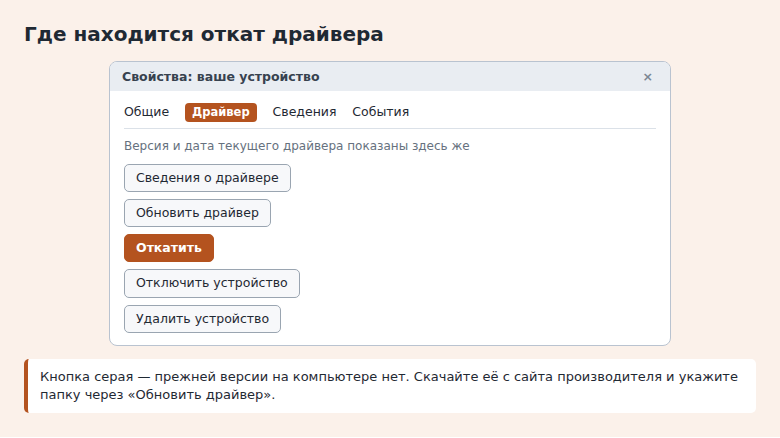
- Нажмите Откатить, укажите причину и перезагрузите компьютер.
- Кнопка серая, если Windows не сохранила прошлую версию.
- В этом случае скачайте нужную версию на сайте производителя и установите её через Обновить драйвер.
- Если не получается войти в систему, сделайте откат из безопасного режима.
Как откатить драйвер
- Нажмите правой кнопкой мыши на Пуск и выберите Диспетчер устройств.
- Разверните нужную группу. Видеокарта находится в Видеоадаптеры, карты Wi-Fi и сетевые платы — в Сетевые адаптеры, звук — в Звуковые, игровые и видеоустройства.
- Дважды щёлкните по устройству и откройте вкладку Драйвер.
- Нажмите Откатить.
- Выберите причину в появившемся окне и нажмите Да.
- Дождитесь окончания. Экран может мигнуть, если вы откатываете видеодрайвер.
- Перезагрузите компьютер.
После перезагрузки снова откройте вкладку Драйвер и сравните номер версии с тем, что было раньше. Если он изменился, откат прошёл.
Почему кнопка «Откатить» неактивна
Основная причина одна: на компьютере нет прежней версии драйвера. Это бывает в трёх случаях.
- Драйвер этого устройства никогда не обновлялся, откатываться не к чему.
- Новая версия ставилась с полным удалением старой. Так часто работают установщики производителей.
- Прошлую версию убрала очистка или сброс системы.
Кнопка также недоступна, если вы вошли без прав администратора. На рабочем компьютере откат может запрещать администратор организации.
Как вернуть старую версию вручную
Если кнопка серая, сделайте то же самое руками. Понадобится файл нужной версии.
- Найдите старый драйвер на сайте производителя устройства или ноутбука. В разделе загрузок обычно есть архив версий или список предыдущих выпусков.
- Скачайте файл и, если это архив, распакуйте его в отдельную папку.
- В Диспетчере устройств нажмите правой кнопкой мыши на устройство и выберите Обновить драйвер.
- Выберите Поиск драйверов на этом компьютере, укажите папку и нажмите Далее.
Если производитель выдаёт файл-установщик, запустите его. Некоторые установщики откажутся ставить версию старее текущей. Тогда сначала удалите действующий драйвер: правый клик по устройству, Удалить устройство, отметка об удалении драйвера, если такая предлагается. После этого запускайте установщик.
Перед удалением видеодрайвера учтите: изображение останется, но разрешение упадёт, пока вы не поставите нужную версию. С сетевым драйвером другая ловушка: без него не будет интернета, поэтому файл скачайте заранее.
Какие устройства откатывают чаще всего
| Симптом после обновления | Устройство | Группа в Диспетчере устройств |
|---|---|---|
| Мерцание, чёрный экран, вылеты игр | Видеокарта | Видеоадаптеры |
| Нет звука, треск, пропал микрофон | Звуковая карта | Звуковые, игровые и видеоустройства |
| Не находит сети, обрывается Wi-Fi | Адаптер Wi-Fi или сетевая карта | Сетевые адаптеры |
В группе может быть несколько строк. Выбирайте то устройство, драйвер которого менялся: дату и версию видно на вкладке Драйвер. На ноутбуке с двумя видеокартами проверьте обе строки.
Если из-за драйвера не удаётся войти в Windows
Чёрный экран или циклическая перезагрузка после обновления не мешают откату, просто делать его придётся из безопасного режима.
- Два раза прервите загрузку, удерживая кнопку питания, и включите компьютер в третий раз.
- На экране Автоматическое восстановление выберите Дополнительные параметры.
- Перейдите в Устранение неполадок → Дополнительные параметры → Параметры загрузки → Перезапустить.
- Нажмите 4 или F4.
- В безопасном режиме откройте Диспетчер устройств и откатите драйвер как обычно.
Как не получить тот же драйвер снова
Если плохую версию принёс Центр обновления, через какое-то время он может поставить её снова. Что можно сделать:
- В Параметры → Центр обновления Windows приостановите обновления на время, пока производитель не выпустит исправление.
- Не отмечайте этот драйвер в Необязательных обновлениях, когда он там появится снова.
- Проверяйте номер версии после больших обновлений системы. Заметив подмену, откатите драйвер ещё раз.
Откат полезен, только если устройство нормально работало на предыдущей версии. Если сбои были и раньше, он ничего не даст: ищите более новую версию или причину вне драйвера.
Запомните порядок: сначала кнопка Откатить, затем ручная установка старой версии с сайта производителя. Когда устройство снова заработает, не торопитесь принимать следующее обновление для него.
Частые вопросы
Чем откат отличается от удаления устройства?
Откат заменяет текущий драйвер предыдущей сохранённой версией. Удаление убирает устройство из системы, и Windows при следующем запуске ставит подходящий драйвер сама, причём версия может оказаться любой.
Можно ли откатить драйвер на две версии назад?
Кнопкой нет: она ведёт к одной сохранённой версии. Более раннюю ставьте вручную с сайта производителя.
Сотрутся ли настройки программы видеокарты?
Могут сброситься, особенно при удалении и чистой установке. Если вы настраивали профили в приложении производителя, запишите важные значения заранее.
© kak2.ru



Оставить комментарий