
Как удалить обновление Windows 11, после которого начались сбои

Обновление поставилось ночью, а утром принтер не печатает, игры вылетают или компьютер уходит на перезагрузку. Если сбой начался точно после установки, откатить обновление быстрее, чем искать причину в драйверах и программах.
Вот как это сделать тремя способами, включая вариант для компьютера, который перестал загружаться, и как не дать тому же обновлению вернуться.
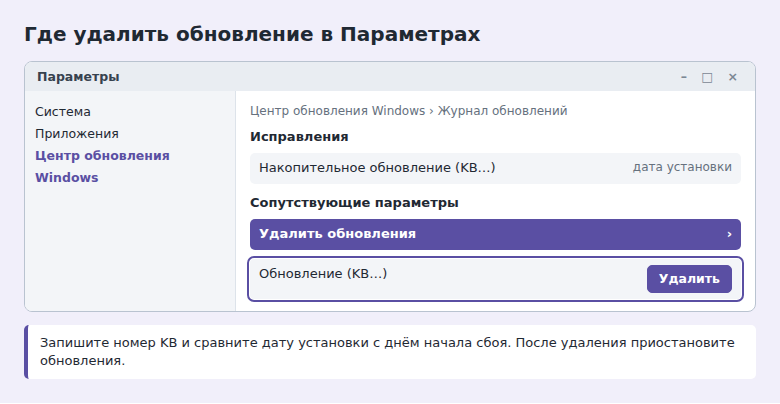
- Найдите дату и номер KB: Параметры → Центр обновления Windows → Журнал обновлений.
- Там же внизу откройте Удалить обновления и нажмите Удалить рядом с нужным.
- Команда для Терминала от имени администратора:
wusa /uninstall /kb:НОМЕР. - Система не загружается: Устранение неполадок → Дополнительные параметры → Удалить обновления.
- После удаления приостановите обновления, иначе Windows поставит это же обновление снова.
Сначала выясните, какое обновление виновато
- Откройте Параметры сочетанием Win+I.
- Перейдите в Центр обновления Windows → Журнал обновлений.
- В разделе исправлений посмотрите даты установки и сравните с днём, когда начался сбой.
- Запишите номер, который начинается с KB и содержит несколько цифр.
Если совпала только дата, не значит, что причина именно в этом обновлении. Вспомните, что ещё менялось: новый драйвер, антивирус, подключённое устройство. Поиск по номеру KB вместе со словами о вашем сбое покажет, жалуются ли на то же самое другие.
Учтите ограничение: как правило, удаляется только самое свежее обновление, а обновления безопасности закрывают уязвимости. Поэтому удаляйте при реальной проблеме, а не «на всякий случай», и поставьте обновление снова, когда производитель выпустит исправленное.
Способ 1. Через Параметры
- В Журнале обновлений спуститесь вниз и нажмите Удалить обновления.
- Найдите в списке нужный номер KB.
- Нажмите Удалить и подтвердите.
- Перезагрузите компьютер, если система попросит.
Если нужного номера в списке нет, это обновление отсюда не удалить. В этом случае попробуйте способ через среду восстановления.
Способ 2. Через командную строку
Метод удобен, если вы уже знаете номер обновления или Параметры открываются с ошибкой.
- Нажмите правой кнопкой мыши на Пуск и выберите Терминал (Администратор).
- Выполните команду, подставив свои цифры номера без букв KB:
wusa /uninstall /kb:5055523. Здесь число приведено для примера. - Подтвердите удаление и дождитесь окончания.
- Перезагрузите компьютер.
Если команда завершилась ошибкой, не повторяйте её в надежде на другой исход. У некоторых пакетов этот путь не срабатывает, поэтому переходите к первому или третьему способу.
Посмотреть весь список установленных обновлений в той же консоли PowerShell можно командой Get-HotFix.
Способ 3. Если Windows не загружается
Для этого случая в среде восстановления есть собственный пункт удаления.
- Дважды прервите загрузку, удерживая кнопку питания, и включите компьютер в третий раз.
- На экране Автоматическое восстановление выберите Дополнительные параметры.
- Откройте Устранение неполадок → Дополнительные параметры → Удалить обновления.
- Выберите один из двух вариантов и подтвердите.
- Последнее исправление. Обычное плановое обновление качества. Выбирайте, если сбой начался после него.
- Последнее обновление компонентов. Крупное обновление версии Windows. Выбирайте, если сбой начался после перехода на новую версию.
Точные подписи на экране могут немного отличаться. Если сомневаетесь, начните с исправления: такие обновления выходят чаще. На зашифрованном устройстве для некоторых средств восстановления понадобится ключ восстановления BitLocker, поэтому заранее узнайте, где он у вас хранится.
Как не дать обновлению установиться снова
Windows считает, что обновление не установлено, и при следующей проверке скачает его снова. Чтобы получить передышку:
- Откройте Параметры → Центр обновления Windows.
- В строке Приостановить обновления выберите срок.
- По окончании паузы проверьте, вышло ли исправление. Когда проблему решат, обновитесь.
Долгая пауза небезопасна: вместе с проблемным обновлением вы пропускаете и защитные. Когда срок закончится, не продлевайте его просто по привычке.
Что проверить после удаления
- Сбой ушёл. Значит, причина подтвердилась. Оставьте паузу и следите за выходом исправленного обновления.
- Сбой остался. Обновление ни при чём. Ставьте его обратно и проверяйте драйверы, недавно установленные программы и Журнал событий.
- Пропали новые функции. Это нормально: вместе с обновлением уходят его изменения.
Если компьютер запускается, удаляйте через Журнал обновлений, а к среде восстановления переходите, только когда система не стартует. Паузу поставьте сразу после удаления.
Частые вопросы
Удалятся ли мои файлы и программы?
Удаление обновления затрагивает системные компоненты, а личные файлы остаются. На всякий случай перед вмешательством скопируйте важные документы, особенно если система уже работает со сбоями.
Можно ли удалить обновление с более ранней датой?
Как правило, удаляется только последнее обновление конкретного типа. Если хотите вернуться дальше, используйте Восстановление системы: оно откатит компьютер на точку, созданную раньше.
Что такое KB в номере обновления?
Это номер статьи базы знаний Microsoft. По нему обновление находится в журнале, поиске и на сайте поддержки.
© kak2.ru



Оставить комментарий