
Как сделать автоматическую смену слайдов в PowerPoint

Презентация крутится на экране у стенда, идёт фоном на мероприятии или должна сменяться сама, пока вы говорите. Переключать каждый слайд вручную в этих случаях неудобно. PowerPoint меняет слайды по заданному времени, а при необходимости повторяет показ по кругу.
Расскажем, как задать одинаковое время для всех слайдов, разное для отдельных, записать тайминг под свою речь и зациклить показ.
- Откройте вкладку Переходы и в группе Время отметьте После.
- Укажите время и нажмите Применить ко всем.
- Флажок По щелчку можно оставить: так сохранится и ручной переход.
- Для зацикливания откройте настройку показа и отметьте непрерывный цикл до нажатия Esc.
- Время с запасом удобно записать через Настройку времени.
Как настроить автосмену для всех слайдов
- Откройте презентацию в обычном режиме.
- Перейдите на вкладку Переходы.
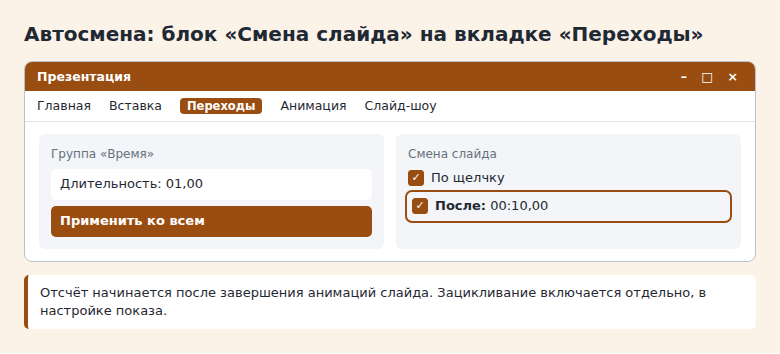
- В группе Время в блоке Смена слайда отметьте После.
- Укажите, сколько будет показываться слайд. Например, 00:10,00 — это 10 секунд.
- Нажмите Применить ко всем.
- Запустите показ клавишей F5 и проверьте результат.
Внимательно проверяйте число. Набрать 3 вместо 30 легко, и слайд пролетит за три секунды. Отсчёт начинается после того, как на слайде закончится последняя анимация или другой эффект: это важно, если на слайде долгие появляющиеся блоки.
Как задать разное время
Чаще всего одинаковый интервал не подходит: титульному слайду хватит пяти секунд, а график надо рассмотреть.
- В левой панели выберите слайд.
- На вкладке Переходы укажите для него значение в поле После.
- Перейдите к следующему и повторите.
Кнопку Применить ко всем в этом случае не нажимайте, иначе значение текущего слайда заменит все остальные. Удобно настроить время сразу для группы: выделите слайды в панели с нажатой клавишей Ctrl и задайте общее значение.
Как прикинуть время: посчитайте, сколько секунд нужно на спокойное чтение текста, и добавьте запас на рассматривание схем и изображений. Пройдите показ сами, не глядя в текст заранее. Если не успеваете дочитать — зрителю тем более не хватит.
Как настроить время под свою речь
Если вы хотите записать время показа, а не считать его вручную, используйте запись.
- На вкладке Слайд-шоу (в части версий она называется Показ слайдов) нажмите Настройка времени.
- Показ начнётся, а на экране появится панель записи с таймером.
- Говорите как на выступлении и переключайте слайды вручную в нужные моменты.
- В конце PowerPoint покажет общее время и спросит, сохранить ли его. Подтвердите сохранение.
Сохранённое время появится у каждого слайда в поле После, поправить его можно вручную. Учтите обратную сторону: если вы когда-то записали такой тайминг, при следующем показе слайды могут переключаться сами, хотя вы об этом забыли. Отключается это снятием флажка После.
Как зациклить показ
Для стенда на выставке или экрана в холле нужно, чтобы презентация после последнего слайда начиналась заново.
- Проверьте, что автосмена включена, как описано выше: без неё показ на месте и останется.
- Откройте вкладку Слайд-шоу и нажмите кнопку настройки показа в группе Настройка.
- В разделе параметров показа отметьте непрерывный цикл до нажатия клавиши Esc.
- Нажмите ОК и сохраните презентацию.
- Запустите показ с первого слайда клавишей F5.
Такое зацикливание работает в настольной версии PowerPoint. Выйти из показа можно клавишей Esc. Если презентация пойдёт на отдельном экране долго, отключите на компьютере переход в сон и гашение экрана: иначе экран погаснет посреди показа.
Как совместить автосмену и ручной переход
Флажки По щелчку и После работают вместе. Если отмечены оба, слайд сменится по таймеру, но вы можете переключить его раньше мышью или клавишей.
| По щелчку | После | Как ведёт себя показ |
|---|---|---|
| Отмечено | Снято | Только вручную, обычный режим |
| Снято | Отмечено | Только по таймеру, щелчок не переключает |
| Отмечено | Отмечено | По таймеру, но можно переключить раньше |
Для докладчика лучше оставлять оба флажка: если вы немного не успели, ничего страшного, а если закончили раньше, не придётся ждать.
Если автосмена работает не так
- Слайд держится дольше нужного. Отсчёт стартует после последней анимации. Сократите анимации или уменьшите время.
- Слайды меняются сами, хотя вы этого не настраивали. Остались сохранённые тайминги: снимите флажок После, выделив все слайды.
- Слайд с видео сменяется раньше конца ролика. Установите для него время не меньше длительности видео.
- Показ не повторяется. Проверьте флажок цикла и то, что на всех слайдах, включая последний, задан переход по времени.
Настройте время на вкладке Переходы, примените его ко всем слайдам и поправьте отдельные. Запустите весь показ хотя бы один раз, а для зацикленного показа — ещё и посмотрите переход с последнего слайда на первый.
Частые вопросы
Чем поле «Длительность» отличается от «После»?
Длительность определяет скорость самого эффекта перехода. После задаёт, сколько времени показывается слайд.
Работает ли автосмена в PowerPoint для Интернета?
Интерфейс и возможности веб-версии отличаются, а часть настроек показа там недоступна. Для стенда и экрана используйте настольную версию.
Как быстро убрать автосмену со всех слайдов?
Снимите флажок После и нажмите Применить ко всем. Флажок По щелчку оставьте отмеченным, иначе слайды перестанут переключаться щелчком.
© kak2.ru



Оставить комментарий