
Как проверить температуру процессора и видеокарты

Компьютер стал шуметь, тормозить в играх или внезапно выключаться — одна из первых вещей, которую стоит проверить, это температура процессора и видеокарты. Перегрев приводит к сбросу частот, вылетам и сокращает срок службы железа.
Температуру видеокарты Windows 11 и 10 показывают сами, а для процессора понадобится небольшая бесплатная программа. Рассказываем, где смотреть, какие значения считать нормальными и что делать, если цифры высокие.
- Видеокарта: диспетчер задач
Ctrl + Shift + Esc→ «Производительность» → «Графический процессор». - Процессор Windows сама не показывает — нужна бесплатная программа: HWiNFO, HWMonitor или Core Temp.
- В HWiNFO смотрите CPU Package (Intel) или CPU (Tctl/Tdie) (AMD) и GPU Temperature.
- Норма: 30–50 °C в простое, 60–85 °C под нагрузкой; около 95–100 °C начинается троттлинг.
- При перегреве почистите систему от пыли, проверьте вентиляторы и замените термопасту.
Температура видеокарты в диспетчере задач
Для дискретных видеокарт (NVIDIA, AMD, Intel Arc) с актуальными драйверами температура выводится прямо в Windows:
- Откройте диспетчер задач сочетанием
Ctrl+Shift+Esc. - Перейдите в раздел «Производительность» (в Windows 11 — значок графика в левой панели).
- Выберите «Графический процессор 0» (или «Графический процессор 1», если их два — например, встроенный и дискретный в ноутбуке).
- Внизу, рядом с объёмом видеопамяти, будет строка с температурой ГП. Она же видна в скобках в списке слева.
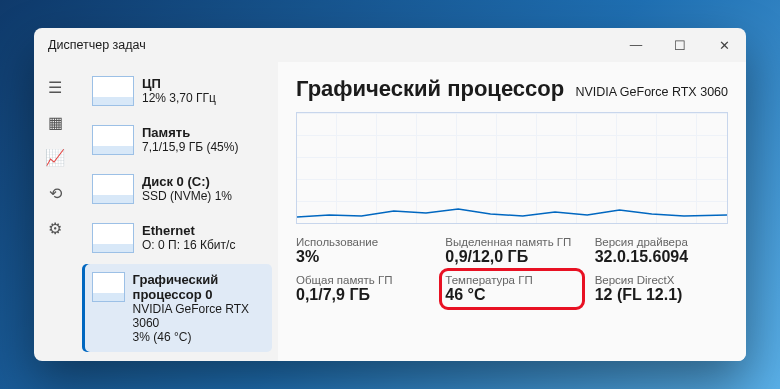
Если строки нет — значит, у вас встроенная графика или драйвер её не передаёт. Тогда используйте программы ниже.
Температура процессора в диспетчере задач не отображается: в стабильных версиях Windows встроенного способа её узнать нет. Команды PowerShell, которые советуют на форумах (через класс MSAcpi_ThermalZoneTemperature), на большинстве компьютеров выдают ошибку или показания датчика материнской платы, а не процессора.
Программы для проверки температуры CPU и GPU
Все перечисленные утилиты бесплатны для домашнего использования. Скачивайте их с официальных сайтов разработчиков.
- HWiNFO — самый подробный вариант: показывает все датчики процессора, видеокарты, дисков и материнской платы, хранит минимум и максимум за сеанс.
- HWMonitor от CPUID — простой список датчиков с текущим, минимальным и максимальным значением. Удобен новичкам.
- Core Temp — только процессор, зато умеет выводить температуру в трей рядом с часами.
- MSI Afterburner — для видеокарт любых производителей; умеет показывать температуру поверх игры.
- Фирменные приложения видеокарт — NVIDIA App и AMD Software: Adrenalin Edition — тоже показывают температуру и загрузку GPU, в том числе во внутриигровом оверлее.
Как смотреть в HWiNFO
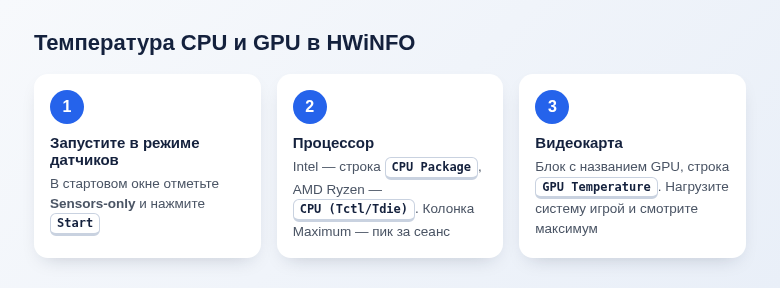
- Запустите программу и в стартовом окне выберите режим Sensors-only.
- Для процессора Intel ориентируйтесь на строку CPU Package, для AMD Ryzen — на CPU (Tctl/Tdie). Температуры отдельных ядер можно не разглядывать.
- Для видеокарты найдите блок с её названием и строку GPU Temperature. У современных карт рядом есть ещё «горячая точка» (Hot Spot) — она закономерно выше основной.
- Не закрывая окно, поиграйте 15–20 минут или запустите тяжёлую задачу, затем посмотрите колонку Maximum.
Если хочется видеть цифры прямо в игре, пригодится встроенная игровая панель Windows: по сочетанию Win + G открывается виджет производительности, о нём мы писали в статье про счётчик FPS в Windows. Для температуры в оверлее удобнее MSI Afterburner или фирменная панель видеокарты.
Какая температура нормальная
Точных «правильных» цифр нет: всё зависит от модели, системы охлаждения и корпуса. Ориентиры такие:
- В простое (браузер, документы) процессор и видеокарта обычно держатся в районе 30–50 °C. У ноутбуков может быть заметно выше.
- Под нагрузкой в играх и рендере 60–85 °C — привычная картина для большинства систем.
- Предел у современных процессоров — около 95–100 °C: при его достижении чип сам снижает частоты (троттлинг). Некоторые модели, например многие AMD Ryzen 7000, рассчитаны на работу у этой границы под полной нагрузкой — для них это штатный режим. Точный максимум для вашей модели указан в характеристиках на сайте Intel или AMD.
Тревожный сигнал — не сама цифра, а её поведение: температура упирается в предел за пару минут, частоты падают, а вентиляторы воют на максимуме.
Что делать, если перегревается
- Почистите от пыли радиаторы, вентиляторы и фильтры корпуса. У ноутбуков это особенно важно — их решётки забиваются за год-два.
- Проверьте вентиляторы: все ли крутятся, нет ли перекрытых воздуховодов. Ноутбук не держите на одеяле или коленях.
- Замените термопасту, если компьютеру несколько лет — она высыхает. Если не уверены в своих силах, доверьте это сервису.
- Проверьте настройки питания: на ноутбуках в фирменных утилитах есть тихий и производительный режимы, они сильно влияют на температуру.
А на Mac и Linux?
В macOS встроенного отображения температуры нет — используют сторонние утилиты из App Store или с сайтов разработчиков. В Linux установите пакет lm-sensors и выполните команду sensors; температура видеокарты NVIDIA видна в выводе nvidia-smi.
Частые вопросы
Можно ли посмотреть температуру в BIOS?
Да, на главном экране UEFI большинства плат есть температура процессора. Но это значение в простое, без нагрузки, поэтому для диагностики перегрева оно мало что говорит.
Почему программы показывают разную температуру?
Они могут читать разные датчики или обновлять данные с разной частотой. Сравнивайте одни и те же строки (например, CPU Package) и смотрите на максимум под нагрузкой, а не на мгновенные скачки.

Оставить комментарий