
Как убрать программы из автозагрузки Windows 10 и 11

Компьютер долго включается, а после входа в систему ещё минуту «думает» и открывает Telegram, Steam, Discord и пару неизвестных окон? Виновата автозагрузка: многие программы при установке сами прописываются в неё и запускаются вместе с Windows.
Лишнее из автозагрузки можно убрать за пару минут штатными средствами — без сторонних «оптимизаторов». Ниже четыре способа для Windows 10 и 11 и подсказки, что отключать можно, а что лучше не трогать.
- Диспетчер задач (
Ctrl + Shift + Esc) → «Автозагрузка» → правый клик по программе → «Отключить». - Или «Параметры» (
Win + I) → «Приложения» → «Автозагрузка» — выключите переключатели. - Отключите автозапуск в настройках самой программы, чтобы она не вернулась после обновления.
- Удалите ярлыки из папки
shell:startup(откройте черезWin + R). - Антивирус, драйверы и утилиты производителя ноутбука лучше оставить.
Способ 1. Через Диспетчер задач
Самый быстрый и наглядный вариант, работает и в Windows 10, и в Windows 11.
- Нажмите
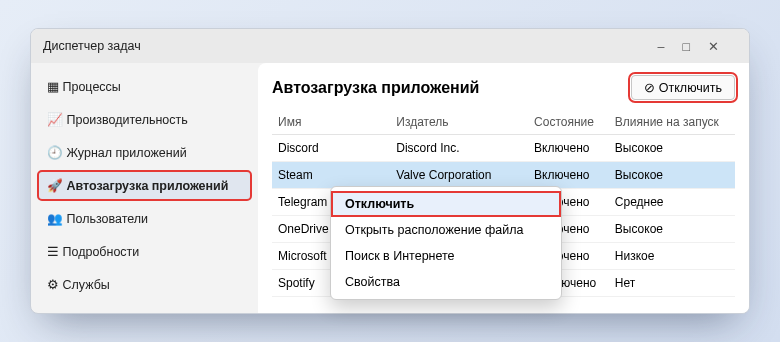
Ctrl+Shift+Esc— откроется Диспетчер задач. Если он открылся в компактном виде, нажмите «Подробнее». - Перейдите на вкладку «Автозагрузка». В Windows 11 вкладки находятся в меню слева, пункт называется «Автозагрузка приложений».
- Выберите программу, нажмите на неё правой кнопкой мыши и выберите «Отключить». То же самое делает кнопка «Отключить» вверху окна.
- Повторите для остальных лишних программ и перезагрузите компьютер.
Обратите внимание на колонку «Влияние на запуск»: Windows сама оценивает, насколько программа замедляет старт — «Высокое», «Среднее» или «Низкое». Начните с тех, у кого влияние высокое.
Отключение не удаляет программу: она просто перестанет запускаться сама. Включить её обратно можно в том же окне.
Способ 2. Через Параметры (Windows 10 и 11)
Если Диспетчер задач кажется слишком «техническим», используйте Параметры:
- Нажмите
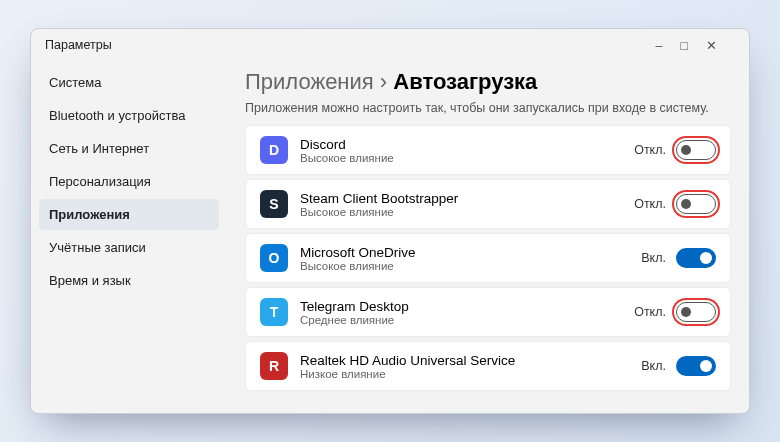
Win+I. - Откройте «Приложения» → «Автозагрузка».
- Выключите переключатели у программ, которые не нужны при старте.
Список здесь тот же, что в Диспетчере задач, просто в виде переключателей. Под каждым приложением также указано влияние на запуск.
Способ 3. В настройках самой программы
Многие программы после отключения в Диспетчере задач снова добавляют себя в автозагрузку — например, после обновления. Надёжнее выключить автозапуск в их собственных настройках. Обычно пункт называется «Запускать при старте системы», «Открывать при входе в Windows» или «Автозапуск». Так он устроен в Telegram, Discord, Steam, Skype, торрент-клиентах и облачных дисках.
Способ 4. Папка «Автозагрузка»
Некоторые программы запускаются через ярлык в специальной папке. Чтобы её открыть:
- Нажмите
Win+R. - Введите
shell:startupи нажмитеEnter— откроется папка автозагрузки текущего пользователя. - Удалите ярлыки программ, которые не должны запускаться сами. Сами программы при этом останутся.
Для программ, которые запускаются у всех пользователей компьютера, есть отдельная папка — команда shell:common startup. Чтобы что-то удалить из неё, потребуются права администратора.
Если программа всё равно запускается
Значит, она стартует не через обычную автозагрузку. Варианты:
- Планировщик заданий. Нажмите
Win+R, введитеtaskschd.msc, откройте «Библиотеку планировщика заданий» и найдите задание с названием программы. Отключите его через правый клик → «Отключить». Так запускаются, например, многие программы обновления. - Службы. Некоторые приложения ставят свою службу. Её можно найти через
Win+R→services.mscи поставить тип запуска «Вручную». Делайте это, только если точно знаете, что это за служба. - Autoruns. Бесплатная утилита Microsoft из набора Sysinternals показывает вообще все места, откуда что-то запускается. Это инструмент для опытных пользователей: снимая галочки наугад, легко отключить что-то важное.
Что можно отключать, а что нет
Обычно можно смело отключать: мессенджеры, игровые лаунчеры (Steam, Epic Games, Battle.net), Spotify, торрент-клиенты, программы для обновления браузеров и сторонние «помощники» от производителей принтеров и периферии, если вы ими не пользуетесь. Всё это можно запустить вручную, когда понадобится.
Лучше оставить:
- антивирус;
- драйверы и их панели — звук (например, Realtek), тачпад, видеокарта, если вы пользуетесь их настройками;
- программы для облачных дисков, если нужна постоянная синхронизация файлов, — например, OneDrive;
- утилиты производителя ноутбука, которые управляют питанием, клавишами яркости и подсветкой.
Если не знаете, что за программа в списке, нажмите на неё правой кнопкой и выберите «Открыть расположение файла» или «Поиск в Интернете» — это быстро подскажет, откуда она взялась.
Частые вопросы
Ускорится ли компьютер?
Скорее всего, ускорится загрузка после включения и вход в систему, особенно на ноутбуках с HDD. На скорость работы в целом автозагрузка влияет меньше, но освободившаяся оперативная память тоже не лишняя.
Можно ли сломать Windows, отключив что-то в автозагрузке?
Через Диспетчер задач или Параметры — практически нет: там только пользовательские программы, а всё отключённое можно включить обратно. Рисковать стоит разве что в Службах и Autoruns.
Где автозагрузка в msconfig?
В Windows 10 и 11 вкладка «Автозагрузка» в окне «Конфигурация системы» (msconfig) просто содержит ссылку на Диспетчер задач — управлять автозагрузкой нужно там.
Для большинства случаев хватит одного раза зайти в Диспетчер задач (Ctrl + Shift + Esc) и отключить всё с высоким влиянием, без чего вы можете обойтись при старте.

Оставить комментарий