
Как найти и вернуть удалённое приложение на Android
Значок приложения пропал с рабочего стола, и непонятно, удалено оно или просто спряталось. Или вы действительно удалили программу полгода назад, а теперь она нужна, но название уже не вспомнить. На Android почти всё можно вернуть: приложения, установленные из магазина, хранятся в истории аккаунта, а «пропавшие» часто оказываются скрытыми, отключёнными или архивированными.
Сначала поищем приложение на самом телефоне, потом вернём из истории Google Play и других магазинов, а в конце разберёмся, что будет с данными.
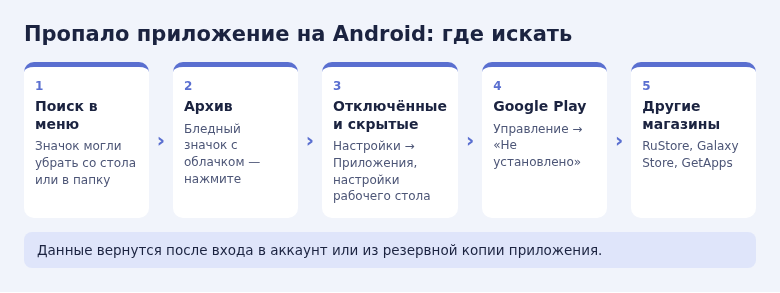
- Сначала поищите приложение через поиск в меню приложений — значок могли просто убрать с рабочего стола.
- Проверьте отключённые и скрытые приложения в настройках телефона.
- Значок с облачком означает архивированное приложение — нажмите на него, и оно скачается снова.
- Удалённые приложения ищите в Google Play: профиль → Управление приложениями и устройством → Управление → «Не установлено».
- Данные вернутся, только если приложение хранило их в облаке или в резервной копии.
Шаг 1. Убедитесь, что приложение удалено
Удалить значок с рабочего стола и удалить приложение — разные вещи. Проверьте по порядку:
- Меню приложений. Смахните вверх по главному экрану и введите название в поиске. Если приложение нашлось, зажмите значок и перетащите его на рабочий стол.
- Папки. Значок могли случайно перетащить в папку с другими приложениями.
- Архив. В новых версиях Android редко используемые приложения могут архивироваться автоматически: файлы приложения удаляются, а значок и данные остаются. Такой значок выглядит бледным, с маленьким облачком. Нажмите на него — приложение скачается заново из того магазина, откуда было установлено.
- Защищённая папка Samsung или второе пространство Xiaomi. Приложения, установленные там, не видны в основном меню.
Шаг 2. Отключённые и скрытые приложения
Отключённые. Системные приложения нельзя удалить, но можно отключить — тогда значок исчезает.
- Откройте Настройки → Приложения.
- Нажмите на фильтр или ⋮ и выберите «Отключённые». На некоторых телефонах отключённые приложения видны в общем списке с пометкой «Отключено».
- Откройте приложение и нажмите «Включить».
Скрытые. Оболочки разрешают прятать значки.
- Samsung: зажмите пустое место на главном экране → Настройки → Скрыть приложения на экранах «Главный» и «Приложения» → снимите отметку с нужного.
- Xiaomi, Redmi, POCO: Настройки → Приложения → Защита приложений → «Скрытые приложения» или похожий пункт.
- Сторонние лаунчеры: ищите в их настройках раздел «Скрытые приложения».
Шаг 3. История в Google Play
Google Play помнит все приложения, которые вы устанавливали с этого аккаунта, даже на старых телефонах.
- Откройте Google Play и нажмите на значок профиля.
- Выберите Управление приложениями и устройством.
- Перейдите на вкладку Управление.
- Нажмите на фильтр «Установлено» и переключите его на «Не установлено».
- Найдите нужное приложение. Список можно отсортировать по алфавиту или по дате.
- Отметьте его галочкой и нажмите кнопку загрузки, либо откройте страницу и нажмите «Установить».
Если приложения нет в списке, проверьте, в тот ли аккаунт Google вы вошли: переключить аккаунт можно, нажав на значок профиля.
Приложение могло исчезнуть из Google Play — его удалил разработчик или оно недоступно в вашем регионе. Тогда на его месте будет пометка о недоступности, и установить его из Play не получится.
Шаг 4. Другие магазины
- RuStore: вкладка «Профиль» → раздел с вашими приложениями. Там видны установленные и ранее установленные программы.
- Galaxy Store: Меню → Мои приложения (или «Приложения» в профиле). Удалённые помечены кнопкой загрузки.
- GetApps (Xiaomi): профиль → «Мои приложения» или «Обновления».
- APK-файл. Если приложение ставилось из файла, проверьте папку «Загрузки» в приложении «Файлы». Если файла нет, скачивайте его заново только с официального сайта разработчика.
Что будет с данными
Вернуть приложение — полдела. Данные внутри него восстанавливаются не всегда.
- Вернутся автоматически: всё, что хранится на серверах сервиса. Достаточно войти в аккаунт — так работают соцсети, почта, банки, маркетплейсы, Telegram.
- Вернутся из резервной копии: мессенджеры, которые делают копию чатов в облако, предложат восстановить её при первом запуске. В WhatsApp это работает, только если копирование было включено до удаления.
- Могут вернуться частично: приложения, поддерживающие резервное копирование Android. Их настройки иногда восстанавливаются из копии Google при повторной установке.
- Потеряны: данные приложений, которые хранили всё только в памяти телефона без облака, — офлайн-заметки, прогресс в некоторых играх, сохранённые файлы внутри приложения.
Прежде чем удалять приложение в следующий раз, загляните в его настройки и проверьте, есть ли резервная копия или синхронизация.
Чаще всего «пропавшее» приложение находится за минуту через поиск по меню или в списке «Не установлено» в Google Play — начните с них.
Частые вопросы
Нужно ли снова платить за удалённое платное приложение?
Нет. Покупка привязана к аккаунту Google, и повторная установка бесплатна.
Можно ли вернуть приложение, удалённое на старом телефоне?
Да, если вы вошли в тот же аккаунт Google. Список «Не установлено» показывает приложения со всех ваших устройств.
Как убрать приложение из истории Google Play?
В списке «Не установлено» отметьте приложение и нажмите значок корзины. Оно пропадёт из списка, но покупка сохранится.
Почему приложение удалилось само?
Возможные причины: автоматическая архивация редко используемых приложений, удаление антивирусом, сброс телефона или блокировка приложения в магазине из-за нарушений.
© kak2.ru


Оставить комментарий