
Как отключить предустановленные приложения на Android

Новый телефон приходит с десятком программ, которые вы не выбирали: браузер производителя, магазин, партнёрские сервисы. Они занимают экран, присылают уведомления и обновляются сами. Удалить большинство из них обычными средствами нельзя, а вот отключить часто можно: приложение перестаёт запускаться и пропадает из списка.
Рассказываем, как отключить такие программы, чем отключение отличается от удаления, что трогать нельзя и как вернуть приложение обратно.
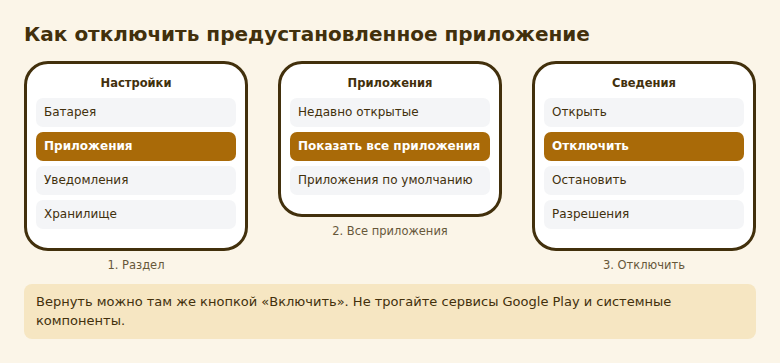
- Путь: «Настройки» → «Приложения» → выбор программы → кнопка «Отключить».
- Если есть кнопка «Удалить», приложение можно убрать полностью.
- Отключённая программа перестаёт запускаться и исчезает из меню, но продолжает занимать память.
- Не отключайте сервисы Google Play и компоненты, которые система не разрешает трогать.
- Вернуть приложение можно там же, кнопкой «Включить».
Чем отключение отличается от удаления
| Действие | Что происходит | Занимает ли место |
|---|---|---|
| Удаление | Программа убирается полностью, остаётся только возможность установить её заново | Нет |
| Отключение | Программа не запускается и скрыта из списка, а обновления откатываются до заводской версии | Да, заводская версия остаётся |
| Скрытие с главного экрана | Значок убирается, программа работает как раньше | Да |
Google отмечает, что системные приложения производителя обычно нельзя удалить, зато можно отключить, и что такая возможность есть не на всех телефонах. Если на странице приложения кнопка неактивна, производитель не разрешает отключать его обычным способом.
Как отключить приложение
- Откройте Настройки → Приложения.
- Если программы нет в списке, нажмите Показать все приложения.
- Выберите приложение. Если системных программ нет в списке, посмотрите фильтры или меню с тремя точками.
- Нажмите Отключить. Кнопка находится вверху страницы или внизу экрана, в зависимости от оболочки.
- Подтвердите действие.
Перед отключением система может предупредить, что другие приложения перестанут работать правильно. Прочитайте это сообщение: оно касается именно этой программы.
Если кнопки Отключить нет, посмотрите на кнопку Удалить. Значит, приложение можно снять полностью. Часть партнёрских программ производитель ставит как обычные, и они удаляются без лишних действий.
Какие программы можно отключить, а какие не стоит
Простое правило: если вы понимаете, что это за приложение, и не пользуетесь им, его можно отключить. Если название ни о чём не говорит или звучит как служба, оставьте его.
Обычно безболезненно отключаются:
- браузер производителя, если вы пользуетесь другим;
- второй магазин приложений, которым вы не пользуетесь;
- предустановленные игры и партнёрские сервисы;
- почта, календарь и заметки производителя, если есть замена.
Этого лучше не трогать:
- сервисы Google Play. После их отключения другие приложения перестанут работать правильно;
- системные компоненты с неясными названиями;
- приложения вашего оператора или банка, если они нужны;
- клавиатуру, телефон и СМС, если нет работающей замены.
Некоторые Google-приложения, например Gmail, Карты и YouTube, на многих телефонах считаются системными. Полностью удалить их без особых прав нельзя, а возможность отключения зависит от телефона.
Что делать на телефоне Samsung
На Samsung часть приложений отключается как обычно, а часть можно только скрыть. Откройте «Настройки» → «Приложения» и проверьте конкретную программу.
Если кнопки нет, но значок мешает на экране, скройте его через настройки главного экрана. Программа останется в телефоне, зато не будет попадаться на глаза. Если вы полностью удалили заводское приложение Samsung и оно понадобилось снова, поищите его в Galaxy Store, а не только в Google Play.
Что ещё можно сделать, если отключить нельзя
- Запретите уведомления. На странице приложения откройте раздел уведомлений и выключите их. Это самый простой способ убрать раздражающие сообщения.
- Отзовите разрешения. Если система показала разрешения для геолокации, контактов и других данных, снимите лишние.
- Остановите фоновую работу. Android сам приостанавливает приложения, которыми давно не пользовались: у них удаляются временные файлы, отзываются разрешения и отключаются уведомления.
Существует также способ удаления через отладочный мост компьютера (ADB). Это отдельная тема для опытных пользователей: неверная команда способна нарушить работу телефона, а обратный путь не всегда прост. Обычному пользователю достаточно отключения.
Как вернуть отключённое приложение
- Откройте «Настройки» → «Приложения» и покажите все приложения, в том числе отключённые.
- Выберите программу.
- Нажмите Включить.
- Откройте Google Play и обновите её, если появится обновление.
Поскольку отключение откатывает обновления, после возврата версия будет старой: не удивляйтесь и обновите её вручную.
Просмотрите список и отключите одно-два очевидно ненужных приложения. Поработайте день и убедитесь, что всё в порядке, затем переходите к следующим.
Частые вопросы
Освободится ли память?
Немного: обновления будут удалены, но заводская версия останется в памяти. Отключение помогает больше с уведомлениями и фоновой работой, чем с местом на диске.
Появится ли приложение снова после обновления системы?
Может появиться, особенно после крупного обновления. Если приложение снова стало активным, отключите его повторно.
Почему кнопка «Отключить» серая?
Производитель запретил отключать это приложение, потому что оно нужно системе или считается важным. Оставьте его или запретите уведомления.
Можно ли удалить всё без особых прав?
Нет. Большинство системных приложений без получения дополнительных прав полностью не удаляется. Для обычного пользователя правильный вариант — отключение.
© kak2.ru


Оставить комментарий