
Как сбросить настройки сети на Android
Wi-Fi подключается, но не грузит страницы, наушники не сопрягаются, а мобильный интернет то появляется, то пропадает. Если перезагрузка и включение режима полёта не помогли, остаётся следующая ступень: сброс настроек сети. Он возвращает к заводскому состоянию только сетевую часть, фото, контакты и приложения остаются на месте.
Ниже — где находится эта команда на Pixel и Samsung, что именно удалится и что сделать до сброса, чтобы потом не искать пароли.
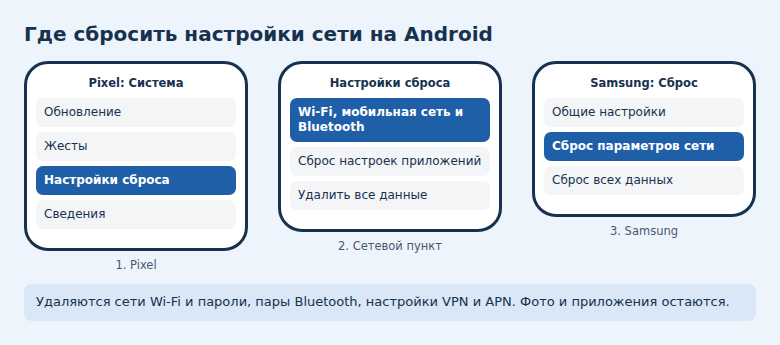
- Pixel: «Настройки» → «Система» → «Настройки сброса» → «Сбросить настройки Wi-Fi, мобильной сети и Bluetooth».
- Samsung: «Настройки» → «Общие настройки» → «Сброс» → «Сброс параметров сети».
- Удаляются сохранённые сети Wi-Fi и их пароли, пары Bluetooth, настройки VPN и точек доступа APN.
- Не удаляются фото, контакты, СМС, приложения.
- Заранее запишите пароль от Wi-Fi и данные для VPN.
Что нужно попробовать сначала
Сброс настроек не самый первый шаг. Без него часто обходится в таких случаях:
- Перезагрузите телефон. Решает разовые ошибки сети.
- Включите и выключите режим полёта. Телефон заново подключится к оператору.
- Забудьте сеть Wi-Fi. Откройте её настройки, нажмите «Забыть» и подключитесь снова с паролем.
- Перезагрузите роутер. Если другие устройства тоже не выходят в сеть, проблема в нём.
- Проверьте обновления. Иногда проблему исправляет свежая версия системы.
Если ничего не помогает или сбой касается сразу нескольких подключений, делайте сброс.
Что удалится и что останется
| Удалится | Останется |
|---|---|
| Сохранённые сети Wi-Fi и пароли | Фото, видео, музыка, документы |
| Пары с Bluetooth-устройствами | Контакты и приложения |
| Профили VPN: сервер, пароль, тип подключения | СМС и обычные звонки |
| Созданные вручную точки доступа APN | Учётные записи в приложениях |
| Выбор типа сети (например, 5G или LTE) и способа её выбора | Данные в облаке и памяти |
Отдельный вопрос про eSIM. Источники сходятся, что профиль обычно сохраняется, но говорят это с оговорками, а формулировка на экране зависит от телефона. Перед подтверждением прочитайте список на экране: система показывает, что будет сброшено. Если сомневаетесь, заранее спросите оператора, как восстановить eSIM.
Как сбросить настройки на Pixel
- Откройте Настройки → Система.
- Нажмите Настройки сброса.
- Выберите Сбросить настройки Wi-Fi, мобильной сети и Bluetooth.
- Нажмите Сбросить настройки и подтвердите действие. Если система попросит, введите код телефона.
После сброса сразу проверьте Wi-Fi и мобильный интернет. Точные подписи пунктов могут немного отличаться, поэтому ориентируйтесь на слова «сброс» и «сети».
Как сбросить настройки на Samsung
- Откройте Настройки и выберите Общие настройки.
- Нажмите Сброс.
- Выберите Сброс параметров сети.
- Если телефон работает с двумя сим-картами, укажите нужную.
- Нажмите Сбросить настройки, прочитайте перечень, что будет удалено, и подтвердите кнопкой Сбросить.
Обратите внимание: рядом находится пункт полного сброса данных, который стирает всё. Нажимать нужно только пункт с параметрами сети.

Как найти настройку на других телефонах
На Xiaomi, HONOR, realme, OnePlus и других моделях путь отличается. Чтобы не перебирать разделы, откройте настройки и введите в строке поиска «сброс» или «сеть». Ищите пункт со словами «сброс настроек сети» или «Wi-Fi, мобильная сеть и Bluetooth».
Прежде чем подтвердить, ещё раз проверьте название. Пункты «Сброс всех данных» и «Заводские настройки» удаляют содержимое телефона и для этой задачи не нужны.
Что подготовить перед сбросом
Подготовка занимает пару минут, зато потом не придётся искать данные в спешке.
- Пароль домашнего Wi-Fi. Его можно посмотреть на наклейке роутера или узнать у того, кто настраивал сеть.
- Пароли других сетей. Если вы часто подключаетесь на работе или на даче, запишите и их.
- Данные VPN. Сохраните адрес сервера, логин и пароль либо проверьте, что приложение сервиса настроит подключение заново.
- Список Bluetooth-устройств. Держите наушники и часы рядом и заряженными, чтобы сразу подключить их заново.
- Настройки APN. Если вы вводили их вручную, сделайте снимок экрана с этими значениями.
Что сделать после сброса
- Подключитесь к домашней сети Wi-Fi и введите пароль.
- Снова выполните сопряжение с наушниками, часами и автомобилем.
- Настройте VPN заново, если вы им пользовались.
- Проверьте мобильный интернет. При необходимости запросите настройки у оператора или введите APN вручную.
- Если вы вручную выбирали тип сети, например только LTE, установите его снова.
Если проблема осталась и после этого, проверьте сим-карту в другом телефоне. Когда с другой картой сеть работает, обратитесь к оператору. Когда нет, проблема в самом телефоне или настройках роутера.
Запишите пароль Wi-Fi и данные VPN, сделайте сброс и проверьте подключения по очереди. Это обычно занимает пару минут.
Частые вопросы
Удалятся ли мои фото и приложения?
Нет. Сброс затрагивает только сетевые настройки. Содержимое телефона остаётся.
Нужно ли предупреждать оператора?
Нет. Сброс выполняется на телефоне. Номер и тариф не меняются. К оператору стоит обращаться, если после сброса пропали настройки мобильной сети.
Как часто можно выполнять сброс?
Ограничений нет, но если нужно делать это постоянно, проблема глубже. Обратитесь к оператору или в сервисный центр.
Нужно ли заново настраивать каждое Bluetooth-устройство?
Да. Пары удаляются, поэтому подключите каждое устройство заново, как при первом использовании.
© kak2.ru

Оставить комментарий