
Как уменьшить «Системные данные» на iPhone

В разделе хранилища серая полоса «Системные данные» занимает 15, 20, а иногда и больше гигабайт, и кнопки для её очистки там нет. На телефоне с небольшой памятью это ощутимо: вы уже всё удалили, а места по-прежнему нет.
Рассказываем, что туда входит и как уменьшить этот раздел, начиная с безопасных шагов.
- Посмотреть размер можно в Настройки → Основные → Хранилище iPhone, внизу списка.
- В раздел входят кэш, журналы и другие временные файлы. Удалить его целиком вручную нельзя.
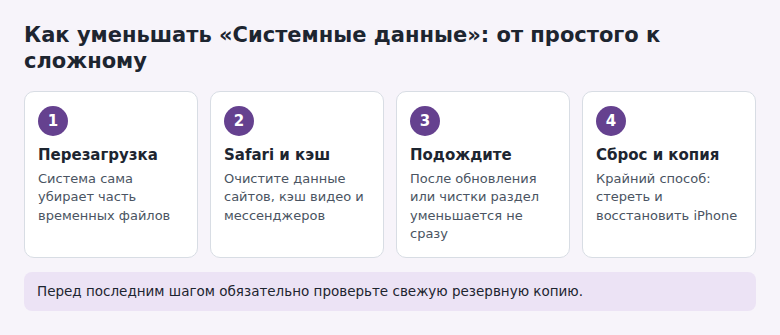
- Первым делом перезагрузите телефон и очистите данные Safari.
- Дальше уменьшайте кэш видеосервисов, музыки и мессенджеров.
- Крайний способ — стереть iPhone и восстановить его из копии.
Что такое «Системные данные»
Раньше эта категория называлась «Другое». В неё попадает всё, что система не отнесла к приложениям, фото или самой iOS: временные файлы, кэш приложений и браузера, журналы работы, загруженные голоса Siri и служебные файлы обновлений. iOS чистит этот раздел сама, но по своему расписанию и обычно тогда, когда память заканчивается.
Размер плавает и зависит от того, как вы пользуетесь телефоном. Много видео и музыки в потоковых сервисах дают большой кэш. Несколько гигабайт здесь считаются нормой. Беспокоиться стоит, если раздел разросся до десятков гигабайт и не уменьшается за несколько дней.
Отдельная строка iOS в том же списке — сама система. Её трогать нельзя, и размер у неё зависит от версии.
Шаг 1. Перезагрузите iPhone
Самое простое действие часто даёт заметный результат: часть временных файлов исчезает при перезапуске. Выключите телефон обычным способом, подождите минуту и включите снова. Откройте хранилище и посмотрите на цифру. Обновляться она может не сразу, поэтому проверьте ещё раз через несколько минут.
Шаг 2. Очистите Safari и старые сообщения
В Safari накапливаются данные сайтов и офлайн-список для чтения. Чтобы их убрать:
- Откройте Настройки → Приложения → Safari.
- Нажмите Очистить историю и данные сайтов и подтвердите. Вы выйдете из аккаунтов на сайтах, поэтому держите пароли под рукой.
- Здесь же загляните в раздел Дополнения → Данные сайтов, если хотите удалить только самые тяжёлые сайты.
Сообщения с вложениями тоже занимают место, и часть их учитывается в служебных данных. В Настройки → Приложения → Сообщения найдите Оставлять сообщения и выберите 1 год или 30 дней вместо «Бессрочно», если вам не нужна вся история. Учтите, что более старые переписки будут удалены, в том числе вложения.
Шаг 3. Уменьшите кэш приложений
Кэш потоковых программ часто и есть главная причина. У каждой свой способ очистки:
- Видео и музыка. В настройках приложения удалите скачанное и очистите кэш, если такой пункт есть. Сниженное качество потокового воспроизведения тоже уменьшает кэш.
- Telegram. Откройте Настройки → Данные и память → Использование памяти и очистите кэш, там же задайте лимит.
- Соцсети и браузеры. Встроенной очистки кэша часто нет. Помогает удаление и повторная установка: так уходит накопленный кэш, но пропадают и данные, поэтому сначала проверьте, что помните пароль.
Кэш приложений при сгрузке не уменьшается, поскольку остаётся среди его данных. Здесь работает только полное удаление программы.
Шаг 4. Дайте системе время
После обновления iOS раздел часто раздут из-за служебных файлов, которые система разбирает ещё некоторое время. Подключите iPhone к зарядке и Wi-Fi на ночь. Индексация и фоновые задачи обычно идут именно в такое время, а цифра к утру может заметно снизиться.
То же относится к большим удалениям: не ждите мгновенных изменений в хранилище, раздел пересчитывается с задержкой. Перед следующим шагом посмотрите на него спустя день-два.
Шаг 5. Сотрите телефон и восстановите из копии
Если раздел остаётся огромным, надёжный способ — начать заново. Это самый долгий вариант, и делать его стоит только при реальной нехватке места.
- Сделайте резервную копию в iCloud или на компьютер и убедитесь, что копия свежая.
- Откройте Настройки → Основные → Перенос или сброс iPhone → Стереть контент и настройки.
- После перезапуска выберите восстановление из копии и дождитесь загрузки приложений.
Обычно после этого «Системные данные» становятся заметно меньше. Если сразу после сброса раздел снова быстро растёт, причина в конкретном приложении, и искать её надо среди программ с большим кэшем. Для начала хватает перезагрузки и очистки Safari, а к сбросу переходите, когда остальное не помогло.
Частые вопросы
Можно ли просто удалить этот раздел?
Нет, отдельной кнопки нет, а файлового доступа к этой области у пользователя и у приложений нет. Программы, которые обещают очистить «Другое» в один клик, этого сделать не могут.
Сколько «Системных данных» считается нормальным?
Точной цифры Apple не называет. На практике от нескольких гигабайт до примерно 10–15 ГБ встречается постоянно. Больший объём тоже бывает, если вы активно смотрите видео или недавно обновляли систему.
Почему раздел вырос сразу после обновления iOS?
В него временно попадают файлы обновления и данные для индексации. Обычно размер снижается в течение нескольких дней, если телефон регулярно заряжается и подключён к Wi-Fi.
© kak2.ru



Оставить комментарий