
Как настроить режим «Фокусирование» на iPhone

Если вы работаете или учитесь с iPhone на столе, общий режим «Не беспокоить» глушит всё подряд, а на обычных настройках телефон отвлекает каждые пять минут. «Фокусирование» решает задачу иначе: для одного занятия создаётся отдельный режим со своим списком людей и приложений, расписанием и даже своим экраном. Здесь речь пойдёт только о таком режиме, а общая уборка уведомлений в «Настройках» — отдельная тема.
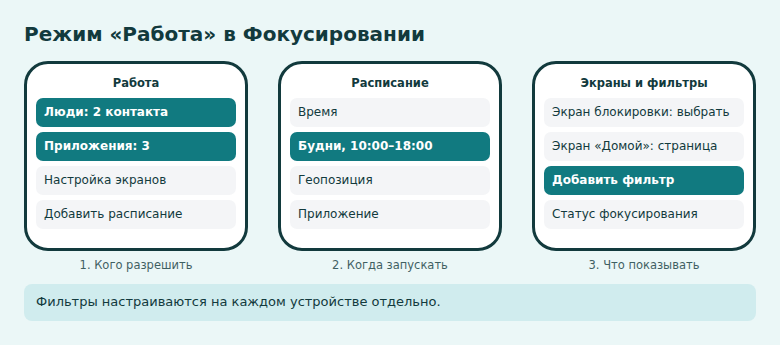
Ниже — пример: собираем режим «Работа» с нуля, разрешаем в нём двух коллег и рабочий мессенджер, запускаем его по будням и привязываем отдельный экран.
- Режим создаётся в «Настройках» → «Фокусирование» кнопкой «+» или выбором готового шаблона.
- Список разрешённых задаётся отдельно: люди и приложения.
- Расписание добавляется кнопкой «Добавить расписание»: по времени, месту или запуску приложения.
- К режиму можно привязать экран блокировки и страницу экрана «Домой».
- Фильтры фокусирования настраиваются на каждом устройстве отдельно.
Шаг 1. Создайте режим под одно занятие
Подписи пунктов ниже могут отличаться в зависимости от версии iOS, поэтому ориентируйтесь на смысл. Один режим лучше собирать под одну задачу. «Работа» и «Учёба» с разными списками полезнее, чем общий режим для всего.
- Откройте Настройки → Фокусирование.
- Выберите готовый шаблон, например Работа, или нажмите + в правом верхнем углу и выберите свой вариант.
- Для своего режима введите название, выберите значок и цвет.
- Нажмите Далее и перейдите к настройке режима.
Шаблон удобен тем, что система может предложить людей и приложения. Предложенное лучше просмотреть вручную: иначе в списке окажутся программы, которые вас как раз и отвлекают.
Шаг 2. Решите, кто может вас отвлекать
Настройка делится на два блока: люди и приложения. В обоих можно либо разрешить только выбранных, либо заглушить только выбранных. Для рабочего режима обычно подходит первый вариант.
Люди
- Откройте созданный режим и нажмите Люди.
- Выберите Разрешить уведомления от.
- Нажмите Добавить людей и отметьте контакты.
- Настройте звонки: кто может дозвониться во время режима.
- При необходимости включите разрешение повторных вызовов. Тогда второй звонок того же человека в течение трёх минут пройдёт.
Приложения
- Вернитесь в режим и нажмите Приложения.
- Выберите Разрешить уведомления от и добавьте только нужные программы.
- Включите Срочные уведомления, если хотите получать важные сообщения от остальных программ.
Такие уведомления приложение отмечает само: например, о доставке или о входе в аккаунт. Если срочных вообще не хотите, оставьте переключатель выключенным. На iOS 26 в настройках людей с Apple Intelligence встречается дополнительный параметр интеллектуального отбора важных уведомлений. Если хотите жёсткий список без исключений, выключите его.
Шаг 3. Настройте автоматический запуск
Режим, который нужно включать вручную, быстро забывается. Поэтому задайте расписание.
- В настройках режима пролистайте вниз и нажмите Добавить расписание.
- Выберите условие: Время, Геопозиция или Приложение.
- Для времени задайте часы и дни, например будни с 10:00 до 18:00.
- Нажмите Готово.
Геопозиция удобна, если вы работаете в офисе: режим запустится при приходе и выключится при уходе. Условие «приложение» подойдёт для учёбы: например, запуск при открытии конкретной программы. Также есть умное включение, при котором iPhone сам подбирает момент по вашим привычкам, но для начала надёжнее ясное правило.
Для быстрого ручного запуска откройте Пункт управления, нажмите кнопку фокусирования и выберите режим.

Шаг 4. Привяжите отдельный экран
Этот приём отличает «Фокусирование» от остальных настроек: при запуске режима меняется сам телефон. На экране остаётся только то, что нужно для дела.
- В настройках режима найдите блок Настройка экранов.
- Для заблокированного экрана нажмите Выбрать под его изображением, выберите вариант или создайте новый.
- Для экрана «Домой» нажмите Выбрать и отметьте страницу с рабочими программами.
- Нажмите Готово.
Заранее соберите отдельную страницу экрана «Домой»: почта, календарь, рабочий мессенджер. Соцсети и игры останутся на других страницах, и пока режим включён, на глаза они не попадут. В этом же блоке есть затемнение экрана блокировки, если хотите, чтобы он меньше привлекал внимание.
Шаг 5. Добавьте фильтры и статус
Фильтры фокусирования меняют содержимое приложений. Например, в «Календаре» могут показываться только рабочие события, а в «Почте» — только рабочий ящик.
- В настройках режима нажмите Добавить фильтр.
- Выберите приложение или системный параметр.
- Настройте условие и сохраните.
Фильтры не синхронизируются между устройствами, поэтому на iPad их придётся настроить отдельно.
Ещё два параметра находятся на общем экране раздела «Фокусирование»:
- Статус фокусирования. Показывает собеседнику в «Сообщениях», что у вас включён режим. Если не хотите этого, выключите пункт. Для отдельных контактов статус скрывается в их карточке в переписке.
- Учитывать на всех устройствах. Переносит настройки режимов на другие устройства Apple с той же учётной записью. Если на iPad вам нужны другие правила, отключите переключатель.
Начните с одного режима с короткими списками и расписанием на будни. Через неделю станет понятно, кого нужно добавить, а кто оказался лишним.
Частые вопросы
Почему приложение из списка не показывает уведомления?
Проверьте, разрешены ли ему уведомления вообще и не выбран ли для него другой режим. Если приложение не показывается в списке добавления, обновите iOS и проверьте снова: на iOS 26 пользователи сообщали о таких сбоях.
Куда деваются заглушённые уведомления?
Они не теряются. Их можно посмотреть в Центре уведомлений после окончания режима.
Можно ли запустить режим на время, а не по расписанию?
Да, нажмите кнопку фокусирования в Пункте управления и выберите нужный режим. Выключается он там же.
Сработает ли будильник во время режима?
Если режим совпадает с вашим утром, проверьте будильник заранее один раз: настройте режим на короткое время и убедитесь, что сигнал звучит.
© kak2.ru


Оставить комментарий