
Как настроить Семейный доступ на iPhone

Подписка на iCloud+, Apple Music и приложения для детей могут обходиться дешевле и проще, если пользоваться ими всей семьёй, а не покупать каждому отдельно. «Семейный доступ» объединяет до шести человек: каждый остаётся со своим Аккаунтом Apple, но подписки, покупки и поиск устройств становятся общими.
Ниже — как создать группу, пригласить взрослых и ребёнка, включить совместные покупки и настроить «Попросить купить», чтобы деньги не уходили незаметно.
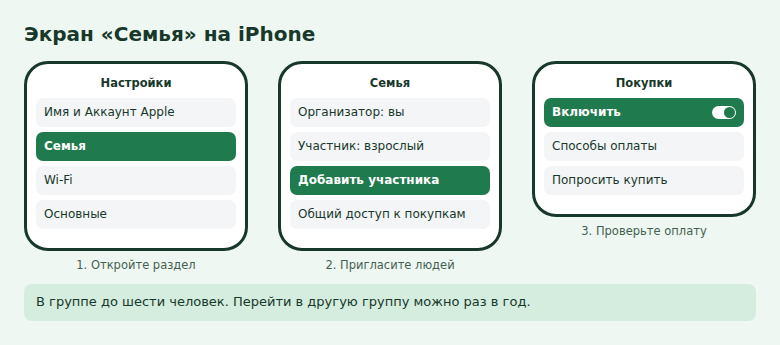
- Группа создаётся в «Настройках»: нажмите своё имя, затем «Семья».
- В группе организатор и ещё до пяти человек, всего до шести.
- Покупки участников оплачивает организатор, если включён «Общий доступ к покупкам».
- Состоять можно только в одной группе, перейти в другую получится раз в год.
- «Попросить купить» настраивается в профиле ребёнка, и он запрашивает разрешение на загрузку и покупку.
Как создать семейную группу
Настройку начинает будущий организатор. Это должен быть взрослый: именно его способ оплаты будет использоваться по умолчанию.
- Откройте Настройки и нажмите на своё имя вверху.
- Выберите Семья и нажмите продолжить.
- Следуйте инструкциям, чтобы создать группу и пригласить участников.
Позже управлять группой удобнее через отдельный пункт Семья в «Настройках».
Как пригласить участников
- Откройте «Настройки» → Семья.
- Нажмите кнопку добавления участника.
- Выберите приглашение взрослого или ребёнка с существующим детским аккаунтом либо создайте аккаунт для ребёнка.
- Отправьте приглашение через «Сообщения» или по электронной почте.
Человек получит приглашение и должен его подтвердить. Для этого в его «Настройках» нужно нажать на своё имя и открыть Приглашения.
Если ребёнок младше и у него нет собственного аккаунта, создайте его через этот же экран. Для подключения детского телефона на нём откройте «Настройки» и выберите Подключение к семейной группе. Понадобится именно детский Аккаунт Apple, а не взрослый.
Второму взрослому можно передать часть обязанностей. Откройте «Семья», выберите участника и нажмите Установить в качестве родителя/опекуна. Такой участник сможет управлять родительским контролем и создавать детские аккаунты.
Что станет общим
| Что | Как делится |
|---|---|
| Подписки Apple | Участники получают общий доступ, например, к iCloud+, Apple Music и Apple TV без общего аккаунта |
| Покупки в App Store и другие | Становятся доступны группе, если включён «Общий доступ к покупкам» |
| Поиск устройств | Члены семьи могут помогать друг другу найти пропавшее устройство |
| Геопозиция | Можно делиться с семьёй |
| Родительский контроль | Управляет устройством ребёнка через «Экранное время» |
Личные данные остаются личными: у каждого свой Аккаунт Apple. Показ геопозиции каждый участник настраивает на своём устройстве.
Как включить совместные покупки
- На устройстве организатора откройте «Настройки» → Семья.
- Нажмите Общий доступ к покупкам.
- Включите функцию и следуйте подсказкам.
Участники тоже должны включить эту функцию на своих устройствах. Проверьте способ оплаты: открыв «Общий доступ к покупкам» ещё раз, посмотрите раздел Способы оплаты.
Вот как работает списание:
- Покупки участников оплачивает организатор, если участник не отключил общий доступ или не использует свою карту.
- Сначала деньги списываются с баланса Аккаунта Apple самого участника. Если его не хватает, остаток взимается с организатора, либо участник указывает собственный способ оплаты.
- При покупке организатора могут попросить ввести код CVV для подтверждения карты.
Это значит, что любая покупка взрослого участника может попасть на вашу карту. Договоритесь об этом заранее или попросите взрослых использовать собственный способ оплаты.

Как включить «Попросить купить» для ребёнка
Эта функция отправляет запрос взрослому прежде, чем ребёнок что-то скачает или купит.
- Откройте «Настройки» → Семья и выберите ребёнка.
- Откройте раздел с приложениями и сайтами, затем пункт ограничений.
- Зайдите в Попросить купить и включите Запрашивать одобрение покупок.
Точные подписи разделов могут отличаться, поэтому при затруднениях ищите пункт «Попросить купить» в профиле ребёнка. Правила зависят также от страны: где-то функция включена для младших детей по умолчанию.
Что важно учесть:
- Родитель должен быть в контактах ребёнка, чтобы получать запросы.
- Запросы приходят в «Сообщения» на iPhone, iPad, Mac или Apple Watch.
- Если не ответить в течение 24 часов, ребёнку придётся отправить запрос снова.
- Повторная загрузка, обновления и использование кодов погашения не создают запросов.
Создайте группу, пригласите близких и сразу проверьте раздел способов оплаты. Для ребёнка включите «Попросить купить» до того, как он начнёт устанавливать приложения.
Частые вопросы
Можно ли состоять в двух группах?
Нет. Участвовать можно только в одной группе одновременно, а перейти в другую можно раз в год.
Что делать, если запросы от ребёнка не приходят?
Проверьте, что родитель есть в контактах ребёнка, а уведомления включены. Пользователи также советуют перезагрузить iPhone, а если проблема не проходит несколько дней, обратиться в поддержку Apple.
Все ли покупки становятся общими?
Не все. Доступность зависит от типа контента, и у Apple есть отдельная статья на эту тему. Перед покупкой смотрите на условия конкретного приложения или подписки.
Можно ли выйти из группы?
Да, но покупки и подписки участника после выхода изменятся. Перед выходом уточните, что останется, особенно если приложение оплатил организатор.
© kak2.ru



Оставить комментарий