
Как включить защиту украденного устройства на iPhone

Вор, который подсмотрел код-пароль и забрал телефон, раньше мог за минуты сменить пароль Аккаунта Apple, отключить поиск устройства и получить доступ к сохранённым паролям. «Защита украденного устройства» закрывает эту лазейку: вдали от привычных мест одного кода становится недостаточно, а самые опасные действия требуют биометрии и ожидания.
Ниже — что нужно для включения, где находится переключатель и как изменится повседневная работа с телефоном после включения.
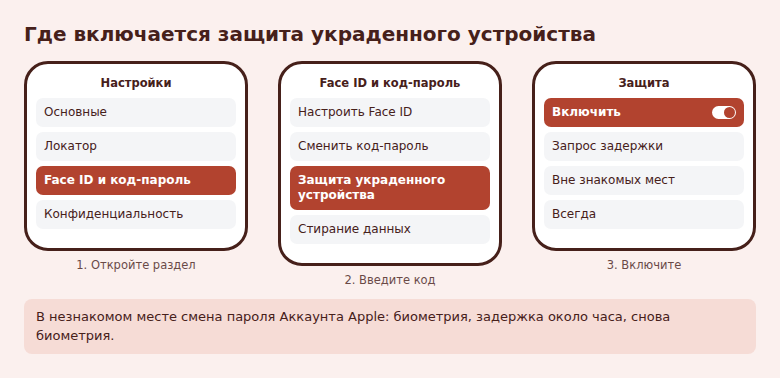
- Путь: «Настройки» → «Face ID и код-пароль» → введите код → «Защита украденного устройства».
- Нужны iOS 17.3 или новее, двухфакторная аутентификация, код-пароль, Face ID или Touch ID, «Локатор» и «Важные геопозиции».
- В незнакомом месте смена пароля Аккаунта Apple требует биометрии, примерно часа ожидания и повторной биометрии.
- Включить функцию можно только заранее, до кражи.
- Перед продажей или обменом iPhone её выключают.
Что нужно подготовить
Если какое-то условие не выполнено, переключатель может быть недоступен. Проверьте по списку:
- iOS 17.3 или новее. Посмотреть можно в «Настройки» → «Основные» → «Об этом устройстве».
- Двухфакторная аутентификация включена для Аккаунта Apple.
- Код-пароль и Face ID или Touch ID настроены.
- «Локатор» включён. Пока работает защита, отключить его нельзя.
- «Важные геопозиции» включены: «Настройки» → «Конфиденциальность и безопасность» → «Службы геолокации» → «Системные службы» → «Важные геопозиции и маршруты».
Геолокация нужна, чтобы iPhone знал ваши обычные места: дом и работу. Без неё система не отличит кражу от привычной ситуации.
Как включить защиту
- Откройте Настройки.
- Выберите Face ID и код-пароль (или «Touch ID и код-пароль») и введите код.
- Нажмите Защита украденного устройства.
- Включите функцию.
Пункт может находиться ниже других параметров, поэтому пролистайте экран, если не видите его сразу.
Что меняется вдали от дома и работы
Функция делит действия на две группы. В обеих защита срабатывает, когда iPhone находится не в знакомом месте.
| Что происходит | Какие действия |
|---|---|
| Только биометрия, код не подойдёт | Пароли и ключи входа из связки ключей, сохранённые в Safari способы оплаты, выключение режима пропажи, открытие заблокированного приложения, удаление контента и настроек, настройка нового устройства с этого iPhone, настройка или перенос eSIM |
| Биометрия, задержка около часа, снова биометрия | Смена пароля Аккаунта Apple, выход из него, изменение настроек безопасности аккаунта, добавление или удаление Face ID и Touch ID, смена код-пароля, сброс всех настроек, выключение самой защиты |
Покупки через Apple Pay подтверждаются как раньше: Apple оставила здесь код-пароль. Задержка может закончиться раньше, если iPhone определит, что вы пришли в знакомое место.
Смысл часовой паузы в том, чтобы у владельца было время заблокировать телефон или перевести его в режим пропажи с другого устройства, а у вора не получилось сменить учётные данные сразу.

Нужно ли включать вариант «Всегда»
По умолчанию дополнительные меры действуют только вдали от знакомых мест. Если хотите, чтобы они работали и дома, есть отдельный параметр.
- Откройте «Настройки» → «Face ID и код-пароль» → «Защита украденного устройства».
- Нажмите Запрос задержки для защиты данных.
- Выберите Всегда.
В этом варианте задержка применяется к настройкам безопасности всегда, а действия с биометрией никогда не принимают код-пароль в качестве запасного способа. Такой режим неудобен, если вы часто меняете настройки, но полезен тем, кто считает риск своего телефона высоким: например, хранит на нём рабочие данные. Обычному пользователю обычно хватает варианта по умолчанию.
Когда защита мешает и как её выключить
Функция заметна в отдельных ситуациях. Вот что важно предусмотреть:
- Face ID не срабатывает. Если биометрия недоступна, например лицо закрыто или датчик сломан, действия из первой группы не выполнятся. Код в незнакомом месте не поможет, поэтому в поездках оставляйте запас времени на такие операции.
- Смена пароля срочно. В незнакомом месте придётся подождать. Планируйте такие действия заранее или проводите их дома.
- Передача телефона. Перед продажей, обменом или передачей iPhone функцию лучше выключить заранее, находясь дома.
Чтобы выключить, откройте путь из раздела выше и отключите переключатель. В незнакомом месте это действие запустит ту же задержку.
Включите защиту заранее, пока телефон у вас в руках: после кражи такой возможности уже не будет. Вариант «Всегда» оставьте на случай, если заранее знаете о повышенном риске.
Частые вопросы
Что делать, если телефон всё-таки украли?
Сразу с другого устройства или через сайт «Локатора» пометьте iPhone как пропавший, а затем обратитесь к оператору и в банк. Защита выигрывает время, но не заменяет этих шагов.
Что считается знакомым местом?
Обычно это дом, работа и другие места, которые iPhone запомнил благодаря «Важным геопозициям». Запомнить новую точку он может не сразу, поэтому рассчитывать на неё в первый день не стоит.
Защита заменяет код-пароль?
Нет. Код-пароль по-прежнему нужен для разблокировки. Защита добавляет биометрию и задержку в отдельных действиях.
Будет ли функция работать на старом iPhone?
Она требует iOS 17.3 или новее. Если ваша модель обновляется до этой версии и настроена биометрия, пункт появится в «Face ID и код-пароль» или «Touch ID и код-пароль».
© kak2.ru



Оставить комментарий