
Как сбросить настройки сети на iPhone
iPhone не подключается к Wi-Fi дома, хотя другие устройства работают, или показывает сеть оператора, но интернета нет. Когда простые действия не помогают, Apple предлагает сброс настроек сети. Это не сброс телефона: фото и приложения останутся, но придётся заново ввести пароли Wi-Fi и подключить наушники.
Рассказываем, что попробовать до сброса, как его выполнить, что именно будет удалено и что настроить после.
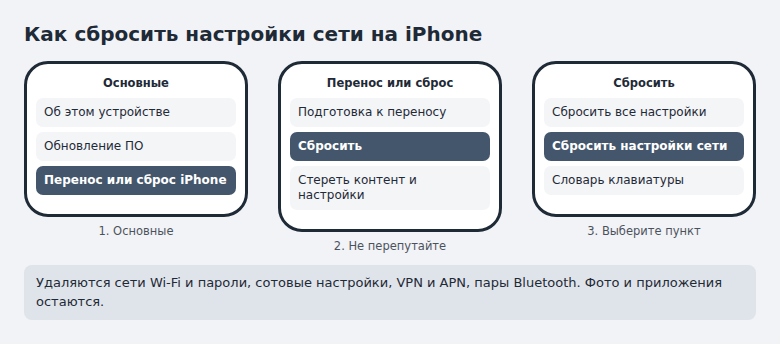
- Путь: «Настройки» → «Основные» → «Перенос или сброс iPhone» → «Сбросить» → «Сбросить настройки сети».
- Удаляются сети Wi-Fi и пароли, сотовые настройки, настройки VPN и APN, пары Bluetooth.
- Фото, приложения, сообщения, контакты и файлы остаются.
- Попробуйте сначала «Забыть эту сеть» и перезагрузку.
- Заранее запишите пароль от домашнего Wi-Fi и данные VPN.
Что попробовать до сброса
Сброс настроек сети решает многие проблемы, но требует ввода паролей заново. Проверьте более простые варианты:
- Перезагрузите iPhone. Также перезагрузите роутер, если проблема только дома.
- Забудьте сеть Wi-Fi. Откройте «Настройки» → «Wi-Fi», нажмите значок информации рядом с сетью и выберите Забыть эту сеть, затем подключитесь снова.
- Проверьте другое устройство. Если не работает и там, причина в роутере или у оператора, а не в iPhone.
- Включите и выключите авиарежим. Телефон заново подключится к сети оператора.
- Обновите iOS. «Настройки» → «Основные» → «Обновление ПО».
Сброс особенно полезен, если сбой затрагивает сразу несколько видов связи: Wi-Fi работает плохо, Bluetooth отваливается, а сотовые данные тоже ведут себя странно.
Что удалится и что останется
| Удалится | Останется |
|---|---|
| Известные сети Wi-Fi и их пароли | Фото и видео |
| Сотовые настройки | Приложения и их данные |
| Настройки VPN и APN, которые не были установлены профилем конфигурации или системой управления устройствами | Сообщения, контакты, файлы |
| Пары с Bluetooth-устройствами | Аккаунт Apple и резервные копии |
Эта команда не совпадает с пунктом «Стереть контент и настройки», который удаляет личные данные. Подписи находятся рядом, поэтому внимательно читайте название перед нажатием.
Как сбросить настройки сети
- Откройте Настройки → Основные.
- Прокрутите вниз и нажмите Перенос или сброс iPhone.
- Нажмите Сбросить.
- Выберите Сбросить настройки сети.
- Введите код-пароль и подтвердите действие.
Процесс занимает пару минут, а телефон может перезапуститься. Не отключайте его и дождитесь окончания. Подключите зарядку, если заряд на исходе.

Что подготовить заранее
Перед сбросом соберите то, что придётся вводить заново:
- пароль домашнего Wi-Fi и сетей, которыми пользуетесь часто;
- логин и пароль VPN либо доступ к приложению сервиса;
- наушники, часы и другие устройства, чтобы подключить их сразу;
- настройки APN, если вы вводили их вручную: сделайте снимок экрана.
Что сделать после сброса
- Подключитесь к Wi-Fi. Откройте «Настройки» → «Wi-Fi», выберите сеть и введите пароль. Если пароль не помните, посмотрите его на роутере или в настройках на другом устройстве.
- Подключите Bluetooth-устройства. Наушники, часы, колонку и автомобиль нужно сопрячь заново, как при первом использовании.
- Настройте VPN. Введите настройки вручную либо переустановите профиль через приложение сервиса.
- Проверьте сотовые данные. Откройте «Настройки» → «Сотовые данные» и проверьте, что они включены. Если интернета нет, обратитесь к оператору за настройками APN.
Точка доступа и выбранные варианты сети тоже могут вернуться к заводским значениям. Если вы до этого что-то настраивали, например отключали 5G, проверьте параметры заново.
Что будет с паролями из связки ключей
Пароли Wi-Fi могут храниться и в iCloud. Один из источников упоминает, что при включённой синхронизации они возвращаются после сброса. Официально Apple описывает удаление известных сетей, поэтому полагаться на автоматический возврат не стоит. Запишите домашний пароль заранее: на роутере или в заметке, которой вы доверяете.
Посмотреть пароль от текущей сети можно в настройках Wi-Fi на iPhone с поддержкой этой функции: нажмите значок информации рядом с сетью и откройте поле пароля. Для просмотра нужна разблокировка.
Что делать, если сброс не помог
- Проблема только с одной сетью. Проверьте настройки роутера или обратитесь к провайдеру.
- Нет сотовых данных. Обратитесь к оператору, проверьте сим-карту, а при возможности вставьте её в другой телефон.
- Bluetooth не видит устройство. Убедитесь, что устройство находится в режиме сопряжения и не подключено к другому телефону.
- Сбой остался со всеми сетями. Обновите iOS. Если не помогло, обратитесь в поддержку Apple: возможно, проблема аппаратная.
Запишите пароль от Wi-Fi, сбросьте настройки и заново подключите всё, чем пользуетесь каждый день. Если сбой был в настройках, связь должна заработать сразу.
Частые вопросы
Удалятся ли фото или сообщения?
Нет. Личные данные остаются. Удаляются только сетевые настройки и связанные с ними пароли.
Сбросится ли мой тарифный план?
Нет. Номер и тариф не меняются. Сбрасываются лишь настройки на телефоне.
Сколько раз можно делать сброс?
Сколько нужно, но если проблема возвращается, настройка не была её причиной. Лучше обратиться к оператору или в сервис.
Сброс удаляет корпоративный VPN?
Настройки, установленные профилем конфигурации или системой управления устройствами, не удаляются. Настройки, добавленные вручную, будут удалены.
© kak2.ru

Оставить комментарий