
Как перенести приложения на карту памяти на Android
Память телефона забита, а карта microSD на 128 ГБ заполнена наполовину. Логичное желание — перенести приложения на карту и освободить внутреннюю память. На Android это возможно, но не везде и не для всех приложений: многие производители убрали такую функцию, а разработчики часто запрещают установку своих программ на карту.
Расскажем, как проверить, можно ли перенести конкретное приложение, как это сделать на Samsung и других Android, что такое «внутренняя память» из карты и что перенести на карту вместо приложений, если перенос не поддерживается.
- Откройте Настройки → Приложения → нужное приложение → Память. Если есть кнопка «Изменить», приложение можно перенести на карту.
- Кнопки нет — значит, это не разрешает разработчик приложения или производитель телефона.
- Больше места обычно освобождает перенос фото, видео, музыки, офлайн-карт и загрузок, а не самих приложений.
- Для приложений на карте нужна быстрая карта класса A1 или A2, иначе они будут тормозить.
- Если вытащить карту, перенесённые приложения перестанут запускаться.
Почему перенести можно не всё
Возможность переноса зависит от двух сторон.
- Производитель телефона. На Samsung пункт переноса для отдельных приложений сохранился. На Xiaomi, Redmi, POCO и многих других моделях его нет совсем — система ставит программы только во внутреннюю память.
- Разработчик приложения. Он сам решает, разрешать ли установку на карту. Банки, мессенджеры, виджеты, клавиатуры, приложения с уведомлениями и фоновой работой обычно запрещают: с карты они работают ненадёжно.
Кроме того, при переносе на карту уходит только часть приложения. Данные, кеш и часть файлов могут остаться во внутренней памяти, поэтому выигрыш иногда оказывается меньше ожидаемого.
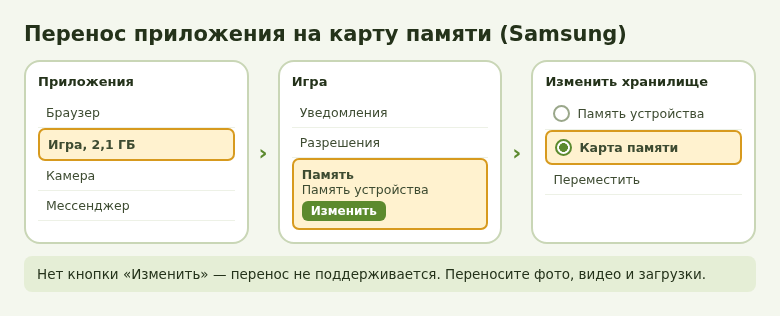
Как перенести приложение на Samsung
- Вставьте карту памяти и дождитесь, пока телефон её распознает.
- Откройте Настройки → Приложения.
- Выберите приложение, которое хотите перенести. Начните с самых крупных — игр, офлайн-навигаторов, видеоредакторов.
- Нажмите Память (или «Хранилище»).
- Если в строке «Используемое хранилище: Память устройства» есть кнопка «Изменить», нажмите её.
- Выберите «Карта памяти» и подтвердите «Переместить».
Перенос занимает от нескольких секунд до пары минут. Не вынимайте карту и не закрывайте экран, пока процесс не закончится.
Карта как внутренняя память
В Android есть режим, при котором карту форматируют и делают частью внутреннего хранилища. Тогда система сама размещает на ней приложения и данные. Пункт выглядит так: Настройки → Хранилище → карта памяти → ⋮ → Форматировать как внутреннее хранилище (или «Использовать как внутреннюю память»).
У режима серьёзные минусы:
- карта шифруется и работает только в этом телефоне — в компьютере или другом смартфоне её не прочитать;
- если карта сломается или её вынуть, часть приложений и данных пропадёт;
- медленная карта замедлит весь телефон;
- форматирование удаляет всё, что было на карте.
На большинстве современных Samsung и Xiaomi этого пункта нет — производители отключили режим. Если он есть и вы решили им воспользоваться, берите только новую быструю карту известного бренда.
Какая карта подойдёт
Для приложений важна скорость не последовательной записи, а работы с мелкими файлами. На это указывает маркировка A1 или A2 на карте (класс производительности приложений). Также смотрите на U3 и V30 — это нужно для записи видео в 4K. Дешёвая карта без этих значков подойдёт для музыки и фото, но приложения с неё будут запускаться медленно.
Что перенести вместо приложений
Чаще всего внутреннюю память занимают не сами приложения, а файлы. Их перенос на карту поддерживается почти везде.
- Фото и видео. В приложении «Камера» откройте настройки и выберите Место хранения → Карта памяти. Новые снимки пойдут на карту. Старые перенесите через приложение «Мои файлы» или «Файлы»: выделите папку DCIM/Camera → «Переместить» → карта памяти.
- Музыка, подкасты и книги. Многие плееры и читалки позволяют выбрать папку на карте для загрузок.
- Офлайн-карты и навигаторы. В настройках навигационных приложений обычно есть пункт про место хранения карт.
- Загрузки. Документы, архивы, установочные файлы из папки Download можно перенести вручную.
- Кеш мессенджеров. В Telegram в настройках данных и памяти можно выбрать путь хранения на карте и ограничить размер кеша.
Если что-то пошло не так
Перенесённое приложение не запускается или пропало с рабочего стола — проверьте, на месте ли карта. Если карта вставлена, а приложение всё равно не работает, верните его в память устройства тем же путём: Приложения → Память → «Изменить» → «Память устройства». Обновления приложений иногда возвращают их во внутреннюю память автоматически — это нормально.
Лучший порядок действий: сначала перенесите на карту фото, видео и загрузки, а затем, если места всё ещё мало, — крупные игры и редко используемые приложения, у которых есть кнопка «Изменить».
Частые вопросы
Почему нет кнопки «Изменить» на Xiaomi?
В HyperOS и MIUI перенос приложений на карту не поддерживается. Используйте карту для фото, видео и файлов.
Можно ли перенести системные приложения?
Нет, системные приложения всегда остаются во внутренней памяти.
Будут ли работать уведомления у приложения на карте?
Обычно да, но после перезагрузки телефона приложение может стартовать с задержкой, пока система не подключит карту. Поэтому мессенджеры и будильники на карту не переносят.
Что будет, если вставить карту в другой телефон?
Перенесённые приложения там работать не будут. Файлы — фото, музыка, документы — откроются, если карта не отформатирована как внутренняя память.
© kak2.ru


Оставить комментарий