
Как отформатировать карту памяти в телефоне
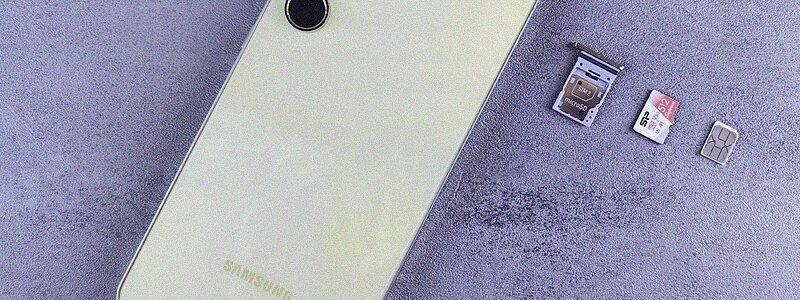
Телефон пишет «SD-карта повреждена», фото с камеры не сохраняются, а файлы на карте открываются через раз. Или вы купили новую карту, вытащили старую из видеорегистратора и хотите подготовить её для смартфона. Во всех этих случаях помогает форматирование: оно создаёт на карте чистую файловую систему, понятную телефону.
Расскажем, где эта функция на Samsung, Xiaomi и других Android, как не потерять данные и что делать, если телефон отказывается форматировать карту.
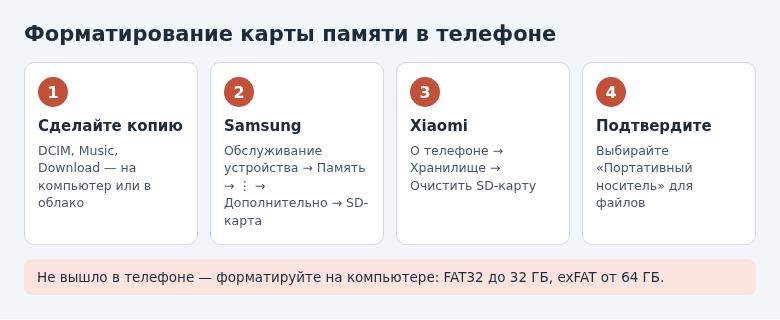
- Форматирование удаляет всё с карты — сначала скопируйте нужные файлы на компьютер или в облако.
- Samsung: Настройки → Обслуживание устройства → Память → ⋮ → Дополнительно → SD-карта → Форматировать.
- Xiaomi: Настройки → О телефоне → Хранилище → SD-карта → Очистить SD-карту.
- Лучше форматировать карту в том телефоне, где она будет работать, — так файловая система будет точно подходящей.
- Если не форматируется ни в телефоне, ни на компьютере, карта, скорее всего, неисправна.
Когда карту нужно форматировать
- Новая карта или карта из другого устройства: фотоаппарата, регистратора, планшета.
- Телефон пишет, что карта повреждена, не поддерживается или требует настройки.
- Файлы пропадают, не копируются, приложения «Камера» и «Галерея» выдают ошибки записи.
- Вы отдаёте или продаёте карту и хотите удалить свои данные.
- Карта была отформатирована как внутренняя память, а теперь нужна как обычная съёмная.
Если карта просто заполнена, форматировать её не обязательно: удалите ненужное или перенесите на компьютер.
Сохраните данные
После форматирования файлы с карты обычным способом не вернуть. Поэтому:
- Откройте приложение «Мои файлы» или «Файлы» и посмотрите, что лежит на карте: папки DCIM (фото и видео с камеры), Music, Download, Documents, папки мессенджеров.
- Скопируйте нужное на компьютер через кабель или через картридер, в облачное хранилище или во внутреннюю память телефона, если там есть место.
- Если на карту переносились приложения, верните их в память устройства: Настройки → Приложения → приложение → Память → «Изменить» → «Память устройства».
Как отформатировать на Samsung
- Откройте Настройки → Обслуживание устройства (в новых версиях — «Батарея и обслуживание устройства»).
- Нажмите Память (или «Хранилище»).
- Нажмите ⋮ в правом верхнем углу → Дополнительно (или «Расширенные»).
- Выберите SD-карта в разделе «Портативное хранилище».
- Нажмите Форматировать и подтвердите.
Ещё один путь — через приложение «Мои файлы»: на главном экране нажмите «SD-карта» → ⋮ → «Форматировать», если пункт там есть.
Как отформатировать на Xiaomi и других Android
Xiaomi, Redmi, POCO: Настройки → О телефоне → Хранилище → прокрутите до раздела SD-карты → Очистить SD-карту → подтвердите. В некоторых версиях пункт находится в Настройки → Хранилище.
Honor, Realme, OPPO, Motorola и другие: Настройки → Хранилище (или «Память») → SD-карта → ⋮ → Форматировать или «Настройки хранилища» → «Форматировать».
Если пункт не находится, введите в поиске настроек «SD» или «формат».
Если телефон предлагает выбор — «Портативный носитель» или «Внутренняя память», — для фото, музыки и файлов выбирайте портативный. Тогда карту можно будет вставить в компьютер или другой телефон.
Если телефон не форматирует карту
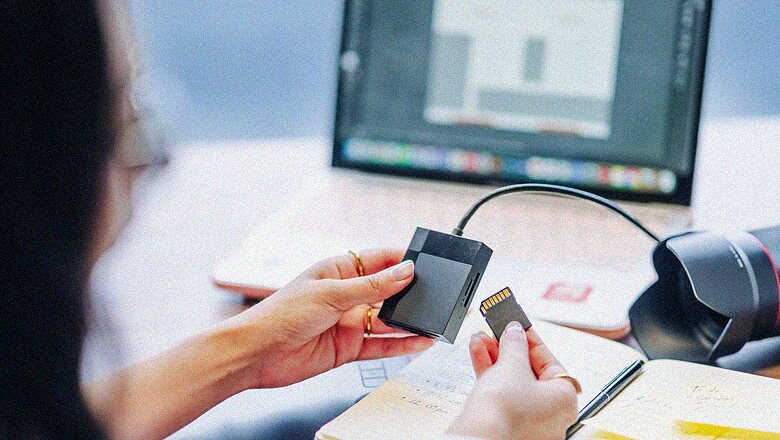
Отформатируйте её на компьютере, а потом вставьте в телефон.
- Вставьте карту в картридер или через адаптер в слот ноутбука.
- В Windows откройте Проводник, нажмите на карту правой кнопкой → Форматировать.
- Выберите файловую систему: FAT32 для карт до 32 ГБ, exFAT для карт 64 ГБ и больше.
- Поставьте галочку «Быстрое» и нажмите «Начать».
Если Windows выдаёт ошибку, попробуйте бесплатную программу SD Card Formatter с официального сайта ассоциации SD (sdcard.org) — она форматирует карты по стандарту.
Ещё несколько причин, по которым форматирование не проходит:
- Защита от записи. На большом адаптере SD есть маленький переключатель-замок. Сдвиньте его вверх, в положение без замка.
- Поддельная карта. Дешёвые карты «на 1 ТБ» с маркетплейсов часто имеют реальную ёмкость в разы меньше. Они форматируются, но теряют файлы при заполнении. Ёмкость можно проверить программой H2testw или F3.
- Неисправность. Карта не видна ни в телефоне, ни в компьютере или уходит в режим «только чтение» — её пора менять.
Что проверить после форматирования
- Убедитесь, что телефон показывает полную ёмкость карты в разделе «Хранилище».
- Сделайте фото и проверьте, что оно сохранилось на карту, если в настройках камеры выбрано место хранения «Карта памяти».
- Скопируйте обратно нужные файлы.
Форматируйте карту там, где она будет работать: в телефоне, если она для телефона, и в регистраторе, если для регистратора. Так меньше шансов на ошибки записи.
Частые вопросы
Можно ли восстановить файлы после форматирования?
Иногда да — специальными программами на компьютере, если на карту после форматирования ничего не записывали. Но гарантий нет, особенно при полном форматировании.
Чем быстрое форматирование отличается от полного?
Быстрое создаёт новую файловую систему, полное дополнительно проверяет и перезаписывает всю карту. Полное занимает больше времени и лучше подходит перед продажей карты.
Почему телефон показывает меньше места, чем написано на карте?
Производители считают гигабайты по 1000 мегабайт, а системы — по 1024. Поэтому карта на 128 ГБ показывается как примерно 119 ГБ. Это нормально.
Нужно ли форматировать новую карту?
Не обязательно, но желательно: так файловая система точно будет подходить телефону.
© kak2.ru



Оставить комментарий