
Как узнать модель видеокарты на компьютере
Модель видеокарты нужна, чтобы скачать правильный драйвер, сверить системные требования игры или продать компьютер. Узнать её можно за полминуты стандартными средствами Windows — разбирать системный блок не придётся.
Покажем пять способов, а также что делать, если вместо названия видеокарты Windows пишет «Базовый видеоадаптер (Майкрософт)».
- Быстрее всего:
Ctrl+Shift+Esc→ «Производительность» → «Графический процессор». Там модель и объём видеопамяти. - Второй вариант: правый клик по «Пуску» → «Диспетчер устройств» → «Видеоадаптеры».
- Если видеокарт две (встроенная и дискретная), будут показаны обе — для игр важна дискретная, NVIDIA или AMD.
- «Базовый видеоадаптер (Майкрософт)» значит, что нет драйвера. Модель можно определить по ИД оборудования.
Способ 1. Диспетчер задач
- Нажмите
Ctrl+Shift+Esc. - Откройте «Производительность».
- Выберите в списке слева «Графический процессор 0» (и «Графический процессор 1», если он есть).
Модель написана в правом верхнем углу, например «NVIDIA GeForce RTX 4060». Ниже — «Выделенная память графического процессора»: это и есть объём видеопамяти. «Общая память» — часть оперативной памяти, которую видеокарта может занять при нехватке своей, к характеристикам карты она не относится.
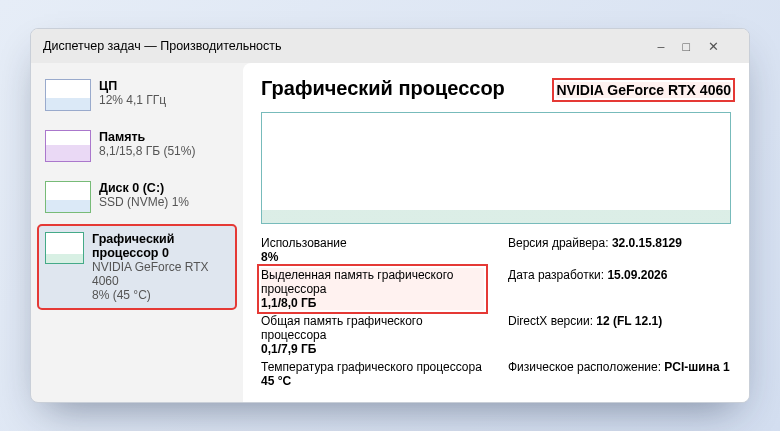
Здесь же видна версия драйвера и его дата — полезно, чтобы понять, давно ли вы обновлялись.
Способ 2. Диспетчер устройств
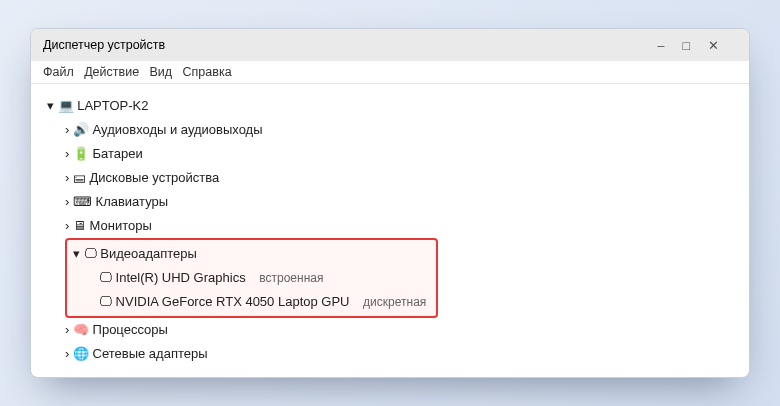
- Нажмите правой кнопкой на «Пуск» (или
Win+X) и выберите «Диспетчер устройств». - Раскройте ветку «Видеоадаптеры».
В ней перечислены все видеокарты. На ноутбуках обычно две строки: встроенная (Intel UHD/Iris Xe/Arc или AMD Radeon Graphics) и дискретная (NVIDIA GeForce или AMD Radeon RX). Двойной клик по строке откроет свойства с версией драйвера.
Способ 3. Средство диагностики DirectX
- Нажмите
Win+R, введитеdxdiagи нажмитеEnter. - Перейдите на вкладку «Экран» (если вкладок «Экран» две, вторая — для второй видеокарты; иногда она называется «Преобразовать»).
Там указаны название, изготовитель, тип микросхем, объём видеопамяти и версия драйвера. Кнопка «Сохранить все сведения» создаёт текстовый файл — его часто просит техподдержка игр.
Способ 4. Параметры дисплея
Откройте Параметры → Система → Дисплей → Расширенные параметры дисплея. В блоке сведений о мониторе указано, к какой видеокарте он подключён, например «Дисплей 1: подключено к NVIDIA GeForce RTX 3060». Это удобно на ноутбуках, чтобы понять, какая из двух карт выводит изображение.
Способ 5. PowerShell или программа GPU-Z
В Терминале (правый клик по «Пуску» → «Терминал») выполните:
Get-CimInstance Win32_VideoController | Select-Object Name, DriverVersionКоманда выведет названия всех видеоадаптеров и версии драйверов. Если нужно ещё больше деталей — частоты, шина, производитель конкретной модели (ASUS, MSI, Palit), используйте бесплатную программу GPU-Z с официального сайта TechPowerUp.
Если написано «Базовый видеоадаптер (Майкрософт)»
Значит, драйвер видеокарты не установлен и Windows использует универсальный. Модель всё равно можно определить:
- В Диспетчере устройств дважды щёлкните «Базовый видеоадаптер (Майкрософт)».
- Откройте вкладку «Сведения» и в списке «Свойство» выберите «ИД оборудования».
- Посмотрите на первую строку вида
PCI\VEN_10DE&DEV_2504&….
Код после VEN_ — производитель: 10DE — NVIDIA, 1002 — AMD, 8086 — Intel. Код после DEV_ — конкретная модель: введите пару «VEN_xxxx DEV_xxxx» в поисковик, и он подскажет название. После этого скачайте драйвер с сайта производителя видеокарты или ноутбука.
Проще всего обычно открыть Параметры → Центр обновления Windows → Дополнительные параметры → Необязательные обновления: там часто уже лежит подходящий драйвер.
Если компьютер не включается
На ноутбуке видеокарта указана в характеристиках модели: найдите точную модель на наклейке снизу и откройте страницу на сайте производителя. На ПК снимите боковую крышку: название обычно есть на наклейке сбоку или сзади видеокарты. Если видеокарты нет, а монитор подключён к разъёму на материнской плате, значит, используется встроенная графика процессора.
Частые вопросы
Какая из двух видеокарт работает в игре?
Обычно дискретная — Windows и драйвер переключают её автоматически. Проверить можно в Диспетчере задач на вкладке «Процессы», включив колонку «Ядро графического процессора»: там видно, какой GPU использует игра. Выбрать карту вручную можно в Параметры → Система → Дисплей → Графика.
Что ещё полезно знать о железе?
Температуру видеокарты можно посмотреть там же, в Диспетчере задач, — подробнее в статье как проверить температуру процессора и видеокарты.
© kak2.ru



Оставить комментарий