
Как распечатать документ с двух сторон на обычном принтере

Печать с двух сторон экономит бумагу вдвое и делает распечатку тоньше: реферат на 40 страниц превращается в 20 листов. Если принтер умеет переворачивать лист сам, достаточно поставить галочку. Если не умеет, а у большинства домашних моделей автоматического дуплекса нет, придётся переложить пачку вручную. Главное — правильно её перевернуть, иначе вторая сторона ляжет вверх ногами.
Расскажем, как проверить, есть ли у принтера дуплекс, как печатать с двух сторон из Word и PDF и как не испортить половину пачки.
- Откройте окно печати (Ctrl + P) и найдите пункт Двусторонняя печать. Если он есть — принтер справится сам.
- В Word без дуплекса выберите Печать вручную на обеих сторонах: программа сама попросит перевернуть листы.
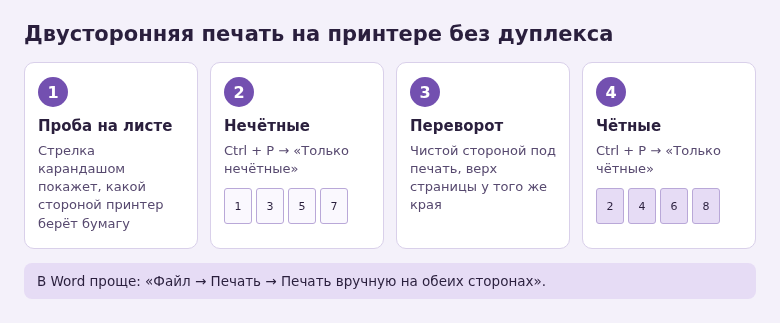
- В PDF печатайте сначала нечётные страницы, затем переложите пачку и напечатайте чётные.
- Перед большой распечаткой сделайте пробу на двух листах и отметьте карандашом, какой стороной лист лёг в лоток.
Есть ли у принтера автоматический дуплекс
Проще всего посмотреть в окне печати. Откройте любой документ, нажмите Ctrl + P и поищите среди параметров Двусторонняя печать, Печать на обеих сторонах или Duplex. Если такой пункт есть и он не серый, у принтера есть автоматический модуль.
Ещё один признак: при печати лист наполовину выходит из принтера, втягивается обратно и выходит уже с отпечатанной второй стороной. В характеристиках модели это обозначается как «автоматическая двусторонняя печать».
Если автоматического дуплекса нет, ничего страшного: ручной способ занимает на пару минут больше.
Двусторонняя печать из Word
С автоматическим дуплексом
- Нажмите Файл → Печать.
- В блоке Параметры вместо Односторонняя печать выберите Двусторонняя печать с переворотом относительно длинного края.
- Нажмите Печать.
Переворот относительно длинного края нужен для обычной книжной страницы: листы листаются как в книге. Относительно короткого — для альбомной ориентации или блокнота, который листают вверх.
Без дуплекса
- Нажмите Файл → Печать.
- Выберите Печать вручную на обеих сторонах.
- Нажмите Печать. Word напечатает страницы для одной стороны и покажет сообщение с просьбой перевернуть пачку.
- Не перемешивая листы, переложите их обратно в лоток, как показано ниже, и нажмите ОК.
Двусторонняя печать PDF и других файлов
В программах для просмотра PDF, в браузере и в большинстве других программ ручного режима нет, зато можно выбрать, какие страницы печатать.
- Нажмите Ctrl + P.
- В поле Страницы или в дополнительных параметрах выберите Только нечётные. В Adobe Acrobat Reader это пункт Нечётные или чётные страницы в разделе Страницы для печати.
- Напечатайте. Получите листы со страницами 1, 3, 5 и так далее.
- Переложите пачку в лоток чистой стороной для печати.
- Снова нажмите Ctrl + P, выберите Только чётные и напечатайте.
Если в программе нет выбора чётных и нечётных, перечислите страницы вручную через запятую: 1,3,5,7, а потом 2,4,6,8.
Когда страниц нечётное количество, последний лист после первого прохода останется без пары. Уберите его из пачки перед вторым проходом, иначе все чётные страницы сместятся на один лист.
Как правильно перевернуть пачку
Ошибка здесь стоит половины распечатки, поэтому сначала сделайте пробу.
- Возьмите один чистый лист и поставьте карандашом маленькую стрелку в верхнем углу, указывающую вверх.
- Положите его в лоток стрелкой к себе и вверх, как обычно кладёте бумагу.
- Напечатайте одну страницу и посмотрите, на какой стороне и в какую сторону от стрелки легла печать.
Теперь понятно, как ваш принтер берёт лист. Большинство лазерных принтеров с нижним лотком печатают на стороне, которая лежит вниз, а струйные с задней подачей — на стороне, обращённой к вам. Правило для второго прохода такое: чистая сторона должна оказаться там, где была отпечатанная, а верх страницы — у того же края, что и в первый раз.
Не переворачивайте пачку «на глаз» и не тасуйте листы. Если принтер выдаёт листы лицом вверх, порядок в пачке может оказаться обратным, тогда в Word включите Обратный порядок печати в Файл → Параметры → Дополнительно → Печать.
Что учесть перед печатью
- Бумага плотностью 80 г/м² и выше. На тонкой бумаге текст с обратной стороны просвечивает.
- Дайте листам остыть. После лазерного принтера бумага тёплая и слегка изогнута. Подождите минуту и подровняйте пачку, чтобы её не зажевало.
- Не кладите больше 30–50 листов во второй проход. Изогнутую бумагу принтер чаще берёт по два листа. Большие документы печатайте частями.
- Поля для переплёта. Если распечатку будут сшивать, в Word включите зеркальные поля: Макет → Поля → Зеркальные.
Начинайте с пробного листа со стрелкой, а затем печатайте по схеме «нечётные — переворот — чётные». Это работает на любом принтере.
Частые вопросы
Почему вторая сторона напечаталась вверх ногами?
Пачку повернули не тем краем. Для книжного листа верх страницы должен остаться у того же края, что и при первом проходе. Сделайте пробу на одном листе со стрелкой.
Можно ли печатать с двух сторон на струйном принтере?
Да, но дайте чернилам высохнуть минуту-две, особенно если на листах много заливки и картинок. Иначе ролики размажут краску.
Принтер зажевал лист во втором проходе
Обычно мешает изогнутая бумага или слипшиеся листы. Распушите пачку, подровняйте и кладите меньше листов за раз.
В окне печати есть «двусторонняя», но принтер печатает с одной стороны
Проверьте, включён ли модуль дуплекса в свойствах принтера: Принтеры и сканеры → принтер → Свойства принтера → Параметры устройства. Иногда его нужно отметить как установленный.
© kak2.ru
Оставить комментарий