
Как прочистить печатающую головку струйного принтера

Струйный принтер постоял пару недель без дела, и на распечатке появились белые полосы, пропал один из цветов или чёрный стал серым. Чаще всего это засохшие чернила в соплах печатающей головки. Картридж при этом может быть почти полным.
Головку можно прочистить самому: сначала программно, средствами принтера, а если не помогло — вручную. Рассказываем, в каком порядке действовать и где остановиться, чтобы не испортить принтер.
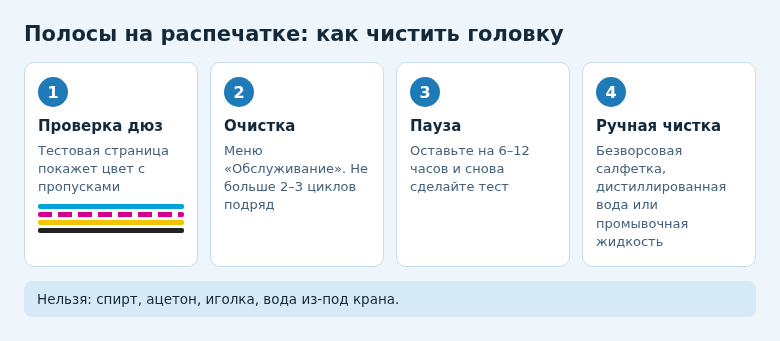
- Начните с проверки дюз: тестовая страница покажет, какие цвета печатаются с пропусками.
- Запустите очистку головки из меню принтера или драйвера, но не больше 2–3 раз подряд.
- Между циклами очистки дайте принтеру постоять 6–12 часов, чтобы чернила размягчили засохшие сопла.
- Ручная чистка — салфетка без ворса и дистиллированная вода или специальная промывочная жидкость. Спирт и ацетон не подходят.
- Печатайте хотя бы одну цветную страницу раз в неделю, и головка будет засыхать реже.
Где находится головка
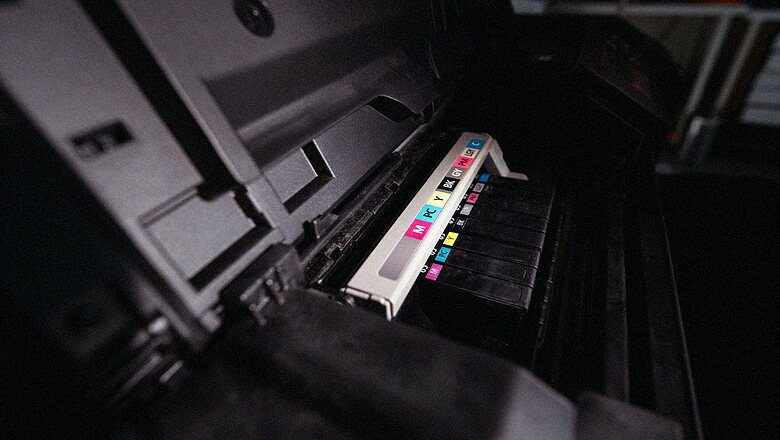
У струйных принтеров два устройства. В одних головка встроена в картридж: меняя картридж, вы меняете и головку. Так устроены многие недорогие модели HP и Canon с картриджами «чёрный + цветной». В других головка стоит в самом принтере, а картриджи или баки с чернилами только подают краску. Так сделаны модели с системой непрерывной подачи чернил и большинство Epson.
От этого зависит ручная чистка. Встроенную в картридж головку можно достать и протереть. Головку в принтере обычно чистят только программно или промывочной жидкостью без снятия.
Шаг 1. Проверка дюз
Дюзы — это крошечные отверстия, через которые чернила попадают на бумагу. Проверка напечатает узор из линий для каждого цвета, и по нему сразу видно, где пропуски.
- Положите в лоток обычную бумагу А4.
- На компьютере откройте Параметры → Bluetooth и устройства → Принтеры и сканеры, нажмите на принтер, затем Настройки печати.
- Перейдите на вкладку Обслуживание (у разных марок она называется «Сервис» или «Техническое обслуживание»).
- Выберите Проверка дюз или Печать контрольного образца.
У многих принтеров то же самое запускается с панели: Настройки → Обслуживание → Проверка дюз. Если все линии сплошные, головка в порядке, и проблема в другом: в бумаге, настройках качества или пустом картридже.
Шаг 2. Программная очистка
- На той же вкладке Обслуживание выберите Очистка печатающей головки.
- Если принтер предлагает выбрать цвет, укажите только тот, что печатается с пропусками: так уйдёт меньше чернил.
- Дождитесь окончания, это 1–3 минуты. Принтер будет шуметь, это нормально.
- Снова распечатайте проверку дюз.
Если пропусков стало меньше, повторите очистку ещё раз. Если после двух-трёх циклов результат не меняется, остановитесь. Каждая очистка прокачивает через головку заметное количество чернил, которые уходят в впитывающую прокладку внутри принтера — так называемый памперс. Когда он переполнится, принтер заблокируется и попросит сервисное обслуживание.
Есть ещё Глубокая очистка или Мощная очистка. Она расходует в разы больше чернил, запускайте её один раз и только если обычная не помогла.
Шаг 3. Пауза
Самый недооценённый шаг. После очистки чернила попадают в сопла и постепенно растворяют засохшую краску. Оставьте принтер включённым или выключенным кнопкой на 6–12 часов, лучше на ночь, и только потом снова сделайте проверку дюз. Часто пропуски исчезают сами, без новых циклов.
Шаг 4. Ручная чистка
Головка в картридже
- Откройте крышку принтера, дождитесь, пока каретка встанет в положение замены, и достаньте картридж.
- Смочите безворсовую салфетку или ватный диск в тёплой дистиллированной воде и отожмите.
- Приложите картридж соплами к салфетке на 1–2 минуты, не надавливая. На салфетке должен проявиться отпечаток всех цветов.
- Аккуратно промокните сопла сухой салфеткой. Не трите и не касайтесь пальцами медных контактов.
- Вставьте картридж и сделайте проверку дюз.
Головка в принтере
Снимать её без опыта не стоит: легко повредить шлейф или занести воздух в систему подачи чернил. Безопасный вариант — промывочная жидкость для вашей марки принтера. Её наносят на салфетку, кладут салфетку на место парковки каретки и оставляют на несколько часов, чтобы сопла «отмокли». Точный порядок для своей модели посмотрите в инструкции к жидкости.
Чего делать нельзя:
- протирать сопла спиртом, ацетоном, жидкостью для стёкол;
- прокалывать сопла иголкой или промывать под краном;
- оставлять принтер без картриджей надолго — головка засохнет окончательно.
Когда пора в сервис
Если после программной очистки, паузы и ручной чистки цвет так и не появился, вероятно, головка повреждена или забита наглухо. Для принтеров с головкой в картридже решение простое — новый картридж. Для принтеров с головкой внутри сравните стоимость ремонта с ценой нового принтера: замена головки в сервисе нередко стоит почти как новое устройство начального уровня.
В большинстве случаев хватает одной-двух программных очисток и ночной паузы. Начинайте с них и переходите к ручной чистке, только если тест дюз не меняется.
Частые вопросы
Как часто нужно чистить головку?
Профилактически — не нужно. Достаточно печатать хотя бы одну цветную страницу раз в неделю. Очистку запускайте только когда видите полосы на распечатке.
Можно ли использовать обычную воду?
Лучше дистиллированную: в водопроводной есть соли, они остаются в соплах. Её можно купить в аптеке или автомагазине.
После очистки стало хуже
Бывает, когда в головку попал воздух. Дайте принтеру постоять несколько часов и повторите одну обычную очистку. Если чернила кончаются, сначала замените картридж.
Что делать, если принтер пишет «Впитывающая прокладка заполнена»?
Это значит, что памперс переполнен. Печать будет заблокирована, прокладку меняют в сервисном центре. Поэтому и не стоит злоупотреблять очисткой.
© kak2.ru



Оставить комментарий