
Как подключить принтер к ноутбуку с Windows 11 по USB

Новый принтер обычно подключают одним кабелем, и Windows 11 сама находит драйвер. Сложности начинаются, когда система молчит, принтер появляется в списке с жёлтым значком или пробная страница не печатается. Чаще всего виноват кабель, порт-переходник или драйвер, который Windows подобрала не тот.
Ниже — порядок подключения по USB, способы поставить драйвер вручную и что проверить, если ноутбук принтер не видит.
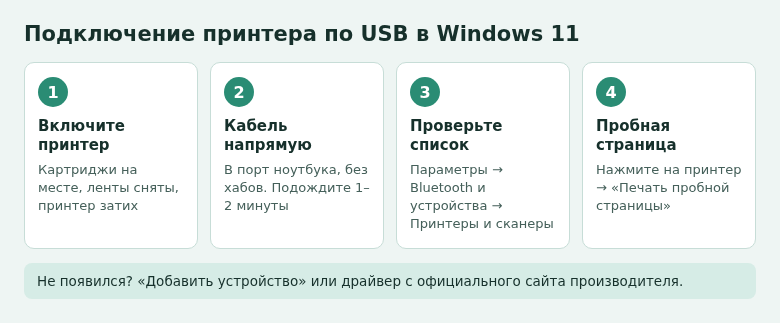
- Включите принтер, подключите кабель USB напрямую к ноутбуку и подождите 1–2 минуты: Windows 11 ставит драйвер сама.
- Проверьте результат в разделе Параметры → Bluetooth и устройства → Принтеры и сканеры.
- Если принтер не появился, нажмите Добавить устройство, а затем скачайте драйвер с официального сайта производителя.
- Для ноутбуков только с USB-C нужен переходник USB-C — USB-B или кабель USB-C — USB-B.
- Распечатайте пробную страницу, чтобы убедиться, что всё работает.
Что понадобится
У большинства принтеров и МФУ сзади квадратный разъём USB-B. Кабель «USB-A — USB-B» иногда лежит в коробке, но многие производители его не кладут, и купить его придётся отдельно. Длина до 3 метров работает без проблем, длиннее — уже возможны сбои связи.
- Кабель. Обычный кабель для принтера «USB-A — USB-B». Если на ноутбуке только порты USB-C, возьмите кабель «USB-C — USB-B» или переходник.
- Права администратора. Без них Windows не даст установить драйвер.
- Интернет. Система скачивает драйвер через Центр обновления, поэтому ноутбук лучше держать подключённым к сети.
- Картриджи и бумага. Новый принтер часто требует сначала вставить картриджи и пройти первичную настройку на его собственном экране или кнопками.
Подключение по USB шаг за шагом
- Распакуйте принтер, снимите транспортировочные ленты и вставьте картриджи по инструкции из коробки.
- Включите принтер в розетку и нажмите кнопку питания. Дождитесь, пока он перестанет шуметь.
- Подключите кабель к принтеру, а затем к порту USB ноутбука. Не используйте USB-хаб и порт на клавиатуре: подключайте напрямую.
- Внизу экрана появится уведомление о настройке устройства. Подождите 1–2 минуты.
- Откройте Пуск → Параметры → Bluetooth и устройства → Принтеры и сканеры. Принтер должен появиться в списке с названием модели.
- Нажмите на него, затем на Печать пробной страницы.
Если пробная страница вышла, принтер готов. Программы вроде Word и браузера увидят его сами, в окне печати он будет в списке устройств.
Если принтер не появился в списке
Сначала попробуйте добавить его вручную.
- В разделе Принтеры и сканеры нажмите Добавить устройство.
- Подождите, пока Windows закончит поиск. Если модель нашлась, нажмите Добавить устройство рядом с ней.
- Если появилась строка Нужный принтер отсутствует в списке, нажмите Добавить вручную. Выберите Добавить локальный или сетевой принтер с параметрами, заданными вручную, затем порт вида USB001 и производителя с моделью из списка.
Модели может не оказаться в списке, особенно у недорогих МФУ. Тогда нужен драйвер производителя.
Как установить драйвер с сайта производителя
У каждого производителя есть раздел поддержки: HP, Canon, Epson, Brother, Pantum, Kyocera и другие выкладывают драйверы бесплатно. Сторонние сайты-сборники драйверов лучше обходить стороной: вместе с ними часто ставится реклама.
- Посмотрите точную модель на наклейке сзади или снизу принтера, например «LaserJet M111w» или «PIXMA G3410».
- Откройте сайт производителя, раздел Поддержка или Драйверы, и введите модель в поиск.
- Выберите систему Windows 11, 64 бита, и скачайте полный пакет драйверов.
- Отсоедините кабель, запустите установщик и подключите кабель тогда, когда программа попросит.
- После установки снова распечатайте пробную страницу.
Многие установщики предлагают ещё и фирменную программу для сканирования и проверки уровня чернил. Её можно поставить, если вы пользуетесь МФУ как сканером. Для печати хватает самого драйвера.
Ноутбук не видит принтер совсем
Если при подключении кабеля Windows никак не реагирует, проверьте по порядку:
- Другой порт. Переставьте кабель в соседний USB. Часть портов на ноутбуке может работать только на зарядку от другого устройства.
- Другой кабель. Старые и пережатые кабели — одна из самых частых причин. Попробуйте заведомо рабочий.
- Переходник. Дешёвые переходники USB-C иногда передают питание, но не данные. Проверьте с другим переходником или кабелем без него.
- Диспетчер устройств. Нажмите правой кнопкой по Пуск → Диспетчер устройств. Если там есть «Неизвестное устройство» с жёлтым значком, кабель работает, но драйвера нет — ставьте его с сайта производителя.
- Режим принтера. У некоторых МФУ на экране есть выбор способа подключения: USB, Wi-Fi или сеть. Убедитесь, что включён USB или автоматический выбор.
Если принтер старый и Windows 11 для него драйвера не даёт вовсе, иногда подходит драйвер для Windows 10 или универсальный драйвер производителя, например HP Universal Print Driver.
Как назначить принтер основным
Когда к ноутбуку подключено несколько принтеров, Windows может сама выбирать последний использованный. Чтобы печать всегда шла на нужный:
- Откройте Параметры → Bluetooth и устройства → Принтеры и сканеры.
- Выключите переключатель Разрешить Windows управлять принтером по умолчанию.
- Нажмите на нужный принтер и выберите Использовать по умолчанию.
Заодно удалите из списка принтеры, которыми давно не пользуетесь, в том числе дубли с припиской «Копия 1»: они появляются, когда кабель переставляют в другой порт.
В итоге порядок простой: прямое подключение кабелем, минута ожидания, проверка в «Принтерах и сканерах» и пробная страница. Если что-то не так, ставьте драйвер с официального сайта и меняйте кабель или порт.
Частые вопросы
Нужен ли диск, который лежит в коробке?
Нет. На диске обычно старая версия драйвера, а у современных ноутбуков нет дисковода. Свежий драйвер есть на сайте производителя.
Почему принтер в списке, но пишет «Не в сети»?
Обычно отошёл кабель или принтер ушёл в спящий режим. Нажмите кнопку питания на принтере, переподключите кабель и подождите минуту. Если не помогло, удалите принтер из списка и подключите заново.
Можно ли подключить один принтер к двум ноутбукам?
По USB — только к одному одновременно. Чтобы печатать с нескольких устройств, удобнее подключить принтер по Wi-Fi или через роутер, если модель это поддерживает.
Принтер печатает пустые листы. Это драйвер?
Чаще всего нет. Проверьте, сняты ли защитные ленты с картриджей, есть ли в них чернила или тонер, и запустите очистку головки из меню принтера.
© kak2.ru


Оставить комментарий