
Как подключить принтер по Wi-Fi к компьютеру

Принтер с Wi-Fi удобен тем, что его можно поставить в любом углу квартиры и печатать с ноутбука, телефона и компьютера без проводов. Но сначала его нужно подключить к домашней сети, а уже потом добавить на компьютер. Многие пропускают первый шаг и потом удивляются, что Windows «не находит» принтер.
Разбираем оба этапа: как завести принтер в сеть роутера тремя способами и как добавить его в Windows 11 и macOS.
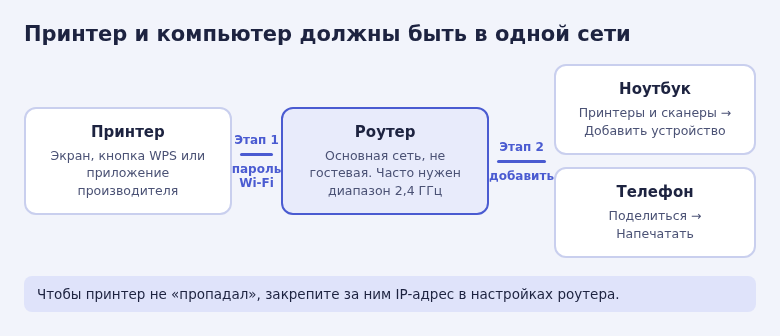
- Сначала подключите принтер к Wi-Fi роутера: через его экран, кнопку WPS или фирменное приложение.
- Компьютер и принтер должны быть в одной сети. Гостевая сеть роутера для этого не подходит.
- В Windows 11 откройте Параметры → Bluetooth и устройства → Принтеры и сканеры → Добавить устройство.
- На Mac — Системные настройки → Принтеры и сканеры → Добавить принтер.
- Чтобы адрес принтера не менялся, закрепите за ним IP в настройках роутера.
Этап 1. Подключите принтер к роутеру
Принтеру нужно знать имя сети и пароль, как телефону. Есть три способа их передать, выбирайте тот, что поддерживает ваша модель.
Через экран принтера
- На панели принтера откройте Настройки или значок Wi-Fi.
- Выберите Мастер настройки беспроводной сети (название зависит от производителя).
- Найдите в списке свою сеть, введите пароль и подтвердите.
- Индикатор Wi-Fi должен загореться ровно, без мигания.
Кнопкой WPS
Подходит для принтеров без экрана. Зажмите кнопку Wi-Fi на принтере на 3–5 секунд, пока индикатор не замигает, и в течение двух минут нажмите кнопку WPS на роутере. Точное время удержания есть в инструкции к модели. На части роутеров WPS выключен в настройках, тогда этот способ не сработает.
Через фирменное приложение
У HP, Canon, Epson, Brother и Pantum есть приложения для телефона. Принтер в режиме настройки создаёт свою временную сеть, телефон подключается к ней, и приложение передаёт принтеру данные домашнего Wi-Fi. Приложение подскажет каждый шаг, включая то, какую кнопку зажать на принтере.
Этап 2. Добавьте принтер в Windows 11
- Убедитесь, что ноутбук подключён к той же сети, что и принтер.
- Откройте Пуск → Параметры → Bluetooth и устройства → Принтеры и сканеры.
- Нажмите Добавить устройство и подождите 30–60 секунд.
- Когда модель появится, нажмите Добавить устройство рядом с ней. Windows сама подберёт драйвер.
- Нажмите на добавленный принтер и выберите Печать пробной страницы.
Если принтер не находится, нажмите Добавить вручную → Добавить принтер по TCP/IP-адресу или имени узла и введите IP-адрес принтера. Его можно узнать на экране принтера в разделе сети или распечатать страницу конфигурации: у многих моделей она печатается долгим нажатием кнопки Wi-Fi или информационной кнопки.
Добавить принтер на Mac
- Откройте меню Apple → Системные настройки → Принтеры и сканеры.
- Нажмите Добавить принтер, сканер или факс.
- Выберите принтер на вкладке со значком глобуса по умолчанию и нажмите Добавить.
Большинство сетевых принтеров поддерживают AirPrint, и macOS работает с ними без отдельного драйвера. Если модели нет в списке, перейдите на вкладку IP и введите адрес принтера вручную.
Печать с телефона
iPhone печатает на принтеры с AirPrint без настроек: в любом приложении нажмите Поделиться → Напечатать и выберите принтер. На Android печать встроена в систему: Меню (три точки) → Печать. Если принтер не виден, поставьте плагин или приложение производителя из магазина приложений.
Если принтер то работает, то нет
Типичная история: вчера печатал, сегодня Windows пишет «Не в сети». Причины и решения:
| Что происходит | Что сделать |
|---|---|
| Роутер выдал принтеру новый IP-адрес | Закрепите адрес за принтером в настройках роутера (раздел DHCP, «Резервирование адресов») |
| Принтер ушёл в глубокий сон и отключил Wi-Fi | Нажмите кнопку на принтере; в его настройках увеличьте время до отключения |
| Ноутбук подключён к сети 5 ГГц, принтер к 2,4 ГГц | Обычно это не мешает, если сеть одна. Мешает, если на роутере включена изоляция клиентов |
| Принтер далеко от роутера | Переставьте ближе или проверьте уровень сигнала на экране принтера |
| Сменили пароль Wi-Fi | Подключите принтер к сети заново через экран, WPS или приложение |
Многие недорогие принтеры работают только в диапазоне 2,4 ГГц. Если в роутере сети 2,4 и 5 ГГц разделены и у них разные имена, подключайте принтер к сети 2,4 ГГц.
Чтобы всё работало стабильно, подключите принтер к основной сети роутера, закрепите за ним IP-адрес и добавляйте на компьютеры уже после этого.
Частые вопросы
Можно ли подключить принтер без роутера?
Да, у многих моделей есть Wi-Fi Direct: принтер создаёт свою сеть, и телефон или ноутбук подключаются к ней напрямую. Минус в том, что на это время устройство теряет интернет от домашнего Wi-Fi.
Принтер подключён к Wi-Fi, но компьютер его не видит
Проверьте, что компьютер не в гостевой сети и не подключён через VPN. Попробуйте добавить принтер по IP-адресу вручную. Если не помогает, перезагрузите роутер и принтер.
Нужен ли драйвер для печати по Wi-Fi?
Windows 11 и macOS обычно ставят драйвер сами. Фирменный драйвер нужен, если вы хотите сканировать по сети или видеть уровень чернил.
Сколько устройств могут печатать на один принтер?
Ограничения почти нет: задания встают в общую очередь и печатаются по порядку.
© kak2.ru



Оставить комментарий