
Как убрать большие пробелы между словами в Word

В строке три слова растянуты по всей ширине, а между ними зияют дыры. Текст выглядит неряшливо, особенно в курсовой или договоре, где обязательно выравнивание по ширине. Удалять пробелы по одному бессмысленно: причина обычно в другом, и для каждой есть своё быстрое решение.
Ниже — как определить причину и как убрать большие пробелы, не меняя текст вручную.
- Включите знаки ¶, чтобы увидеть табуляцию, двойные пробелы и разрывы строк.
- Лучшее средство при выравнивании по ширине — автоматические переносы: Макет → Расстановка переносов → Авто.
- Двойные пробелы убирает замена через Ctrl+H.
- Если строка заканчивается разрывом Shift+Enter, уберите его.
- Выравнивание по левому краю (Ctrl+L) решает проблему сразу, если нет требования к оформлению.
Сначала посмотрите на скрытые символы
Нажмите Ctrl+Shift+8 или кнопку ¶ на вкладке Главная. В тексте появятся служебные знаки:
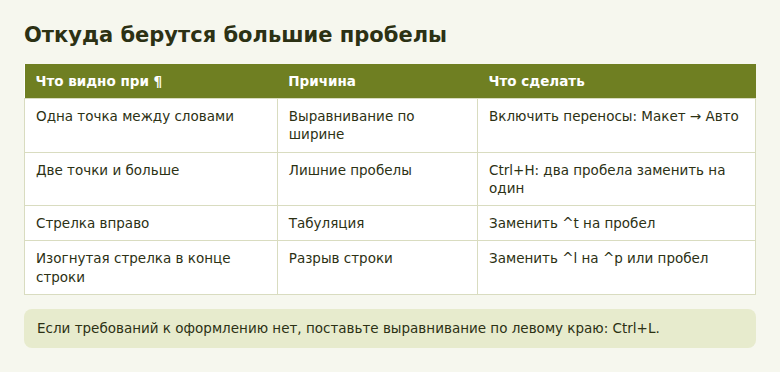
- точка между словами — обычный пробел;
- стрелка вправо — табуляция;
- градус (маленький кружок) — неразрывный пробел;
- изогнутая стрелка влево — разрыв строки, он же Shift+Enter.
Посмотрите на проблемную строку. По знакам сразу понятно, какой способ из этой статьи подойдёт. Если видите одну точку между словами, причина в выравнивании. Если две или больше, нужна замена. Знаки не печатаются и отключаются той же кнопкой.
Причина 1. Выравнивание по ширине
При выравнивании по ширине (Ctrl+J) Word растягивает пробелы так, чтобы текст доходил до обоих полей. Если следующее слово длинное и в строку не помещается, остальные разъезжаются. Особенно заметно это в узких колонках и таблицах.
Включите автоматические переносы
- Откройте вкладку Макет.
- Нажмите Расстановка переносов и выберите Авто.
- Посмотрите на результат.
Word начнёт переносить длинные слова, и дыр станет заметно меньше. Если переносов слишком много, откройте Расстановка переносов → Параметры расстановки переносов и ограничьте количество подряд идущих переносов. Если для языка текста не установлен словарь, автоматические переносы могут не сработать. Проверьте язык на вкладке Рецензирование → Язык.
Или смените выравнивание
Если требований к оформлению нет, поставьте выравнивание по левому краю: выделите текст и нажмите Ctrl+L. Правый край станет неровным, зато пробелы будут одинаковыми. В небольших колонках и таблицах такой вариант читается лучше.
Причина 2. Двойные и лишние пробелы
Часто появляются после копирования текста из браузера или письма. Вручную их не ищите, используйте замену.
- Нажмите Ctrl+H.
- В поле Найти введите два пробела.
- В поле Заменить на введите один пробел.
- Нажмите Заменить все.
- Повторяйте, пока Word не сообщит, что заменено 0 вхождений.
Повтор нужен, потому что три пробела подряд за один проход превращаются в два. Заодно можно заменить табуляцию. Нажмите в окне Больше → Специальный → Знак табуляции, и в поле Найти появится код ^t. В поле Заменить на поставьте пробел. Будьте осторожны: табуляция могла использоваться для выравнивания намеренно, например в подписях и реквизитах.
Причина 3. Разрыв строки в конце
Если строка заканчивается знаком Shift+Enter при выравнивании по ширине, Word растягивает её до правого края даже при нескольких словах. Это частая проблема текстов, вставленных из PDF или других программ, где разрыв стоит в конце каждой строки.
Удалите знак вручную, если строка одна. Если их много, используйте замену:
- Нажмите Ctrl+H.
- В поле Найти введите
^l(маленькая латинская L). - В поле Заменить на введите
^p, если нужны отдельные абзацы, или пробел, если строки нужно объединить. - Нажмите Заменить все.
Если разрывы нужны, но строки не должны растягиваться, откройте Файл → Параметры → Дополнительно → Параметры совместимости и включите пункт Не расширять межзнаковые интервалы в строке, оканчивающейся разрывом строки. В файлах новых версий Word этого пункта может не быть, тогда разрыв придётся убрать.
Причина 4. Неразрывные пробелы и интервал
Неразрывный пробел (Ctrl+Shift+Пробел) не даёт разорвать пару слов при переносе строки. Например, «10 кг» или инициалы и фамилию. Такой пробел не растягивается. Если он стоит в тексте, соседние обычные пробелы могут расширяться сильнее, а при большом количестве строка выглядит неровно.
Если неразрывные пробелы случайно оказались по всему тексту, например после вставки с сайта, замените их через Ctrl+H: в поле Найти введите ^s, а в поле Заменить на обычный пробел. Не применяйте замену там, где пробел стоит намеренно.
Ещё одна причина — изменённый интервал между символами. Выделите текст, нажмите Ctrl+D, откройте вкладку Дополнительно и проверьте, что в поле Интервал выбрано Обычный. Такое встречается в документах, собранных из разных источников. Быстро убрать чужое оформление можно сочетанием Ctrl+Пробел: оно сбрасывает формат символов на выделенном фрагменте к стилю абзаца.
Порядок простой: кнопка ¶, замена двойных пробелов и включение переносов. Это обычно закрывает большинство случаев за пару минут.
Частые вопросы
Можно ли оставить выравнивание по ширине без переносов?
Можно, но дыры появятся в строках с длинными словами. Немного поможет увеличение ширины колонки или полей. Без переносов полностью избавиться от них в узком тексте нельзя.
Почему большие пробелы только в одном абзаце?
Там, скорее всего, другое форматирование или разрывы строк. Выделите абзац, нажмите Ctrl+Q, чтобы сбросить оформление абзаца, и Ctrl+Пробел для символов, затем при необходимости выровняйте заново.
Нужно ли при замене отключать режим правки?
Если включён режим исправлений, каждая замена запишется как правка. Отключите его кнопкой Рецензирование → Исправления, если эти технические изменения не должны быть видны.
© kak2.ru



Оставить комментарий