
Как сделать сноску в Word

В курсовой нужно указать источник цитаты, а в отчёте пояснить термин, не прерывая основную мысль. Для этого в Word есть сноски: номер ставится прямо в тексте, а пояснение внизу страницы или в конце документа. Нумерацию Word ведёт сам, поэтому при добавлении новой сноски ничего пересчитывать не придётся.
Рассказываем, как вставить обычную и концевую сноску, как поменять формат, нумерацию и как правильно удалить сноску.
- Обычная сноска внизу страницы — Ссылки → Вставить сноску или Alt+Ctrl+F.
- Концевая сноска в конце документа — Alt+Ctrl+D.
- Удаляется сноска номером в тексте, а не текстом внизу страницы.
- Нумерацию и вид номера задают в окне настроек сносок.
- Для шрифта сносок меняйте стиль Текст сноски.
Как вставить сноску
- Поставьте курсор сразу после слова или фразы, к которым нужно пояснение.
- Откройте вкладку Ссылки.
- Нажмите Вставить сноску или Alt+Ctrl+F.
- Word поставит номер и переместит курсор вниз страницы. Введите текст.
- Вернитесь к тексту: щёлкните по нему мышью или дважды щёлкните по номеру сноски.
Куда ставить курсор: по правилам оформления сноска обычно ставится перед точкой и другими знаками препинания, если она относится к одному слову или части фразы. Если в методичке указано иначе, следуйте ей.
Чтобы прочитать сноску, не обязательно спускаться вниз страницы. Наведите курсор на номер в тексте: текст появится во всплывающей подсказке. Двойной щелчок по номеру переносит к сноске и обратно.
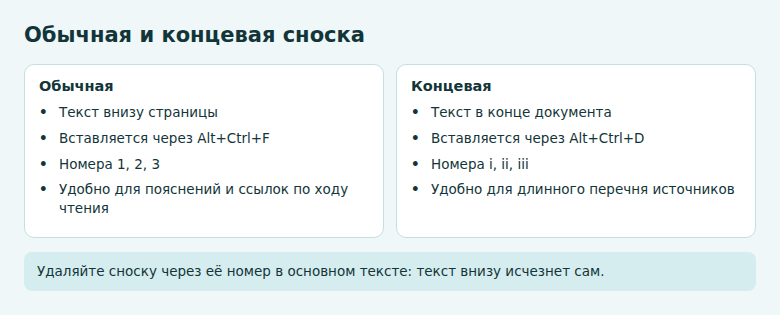
Чем обычная сноска отличается от концевой
| Обычная сноска | Концевая сноска | |
|---|---|---|
| Где текст | Внизу той же страницы | В конце документа или раздела |
| Сочетание | Alt+Ctrl+F | Alt+Ctrl+D |
| Формат номера по умолчанию | 1, 2, 3 | i, ii, iii |
| Для чего удобна | Короткие пояснения и ссылки при чтении | Длинный список источников в конце |
Сноски разных типов можно использовать в одном документе. Если передумаете, тип меняется легко: щёлкните правой кнопкой по тексту сноски и выберите Преобразовать в концевую сноску. Чтобы изменить все сразу, откройте окно настроек и нажмите Заменить.
Как настроить нумерацию и вид
- На вкладке Ссылки нажмите маленькую стрелку в углу группы Сноски.
- В блоке Положение выберите, где будет текст: Внизу страницы или Внизу текста.
- В поле Формат номера выберите вид: 1, 2, 3, буквы, римские цифры или символы.
- В поле Начать с укажите стартовый номер.
- В поле Нумерация выберите Продолжить, В каждом разделе или На каждой странице.
- Нажмите Применить.
Если нужно, чтобы на каждой странице нумерация начиналась с единицы, выберите последний вариант. Такой формат встречается в некоторых курсовых и дипломных работах, поэтому сверьтесь с требованиями. Если нумерация «сбилась», значит, в документе есть разделы с разными настройками. Проверьте поле Применить в этом окне, выбрав Ко всему документу.
Как изменить шрифт сносок
Не выделяйте каждую сноску отдельно. Word хранит их оформление в стилях, и поменять нужно один раз.
- Щёлкните по тексту любой сноски правой кнопкой и выберите Стиль.
- Убедитесь, что выбран стиль Текст сноски, и нажмите Изменить.
- Задайте шрифт, размер и интервал. В требованиях к работам часто указан шрифт 10 пт и одинарный интервал.
- Поставьте переключатель В этом документе и нажмите ОК.
Номер в тексте оформляется стилем Знак сноски. Он меняется тем же способом, если нужно другое начертание.
Как удалить сноску и что делать с разделителем
Частая ошибка: удалить текст сноски внизу страницы. Номер в тексте при этом останется, и внизу будет пустая строка с номером. Правильный порядок другой.
- Найдите номер сноски в основном тексте.
- Выделите его и нажмите Delete.
Текст сноски исчезнет сам, а остальные номера пересчитаются. Чтобы перенести сноску в другое место, вырежьте номер и вставьте его там: текст поедет вместе с ним, и порядок обновится. Удалить все сноски разом помогает замена: Ctrl+H → Больше → Специальный → Знак сноски, поле замены оставьте пустым.
Короткая линия над сносками — это разделитель. Изменить её в обычном режиме нельзя.
- Откройте Вид → Черновик.
- Нажмите Ссылки → Показать сноски.
- Внизу окна в списке выберите Разделитель сноски.
- Выделите линию и удалите или замените её, затем вернитесь в Вид → Разметка страницы.
Как сослаться на одну сноску дважды
Если один источник цитируется несколько раз, ставить ещё одну сноску с таким же текстом не обязательно.
- Поставьте курсор в место новой ссылки.
- Откройте Ссылки → Перекрёстная ссылка.
- В поле Тип ссылки выберите Сноска.
- В поле Вставить ссылку на укажите Номер сноски (форм.) и выберите нужную сноску.
- Нажмите Вставить.
Номер подстроится при изменениях, но только после обновления полей: нажмите Ctrl+A, затем F9.
Для простого документа хватит Alt+Ctrl+F и удаления номера в тексте. Настройки стиля пригодятся, когда оформление надо привести к требованиям.
Частые вопросы
Почему сноска уехала на следующую страницу?
Если текста много, Word переносит часть сноски на следующую страницу, а иногда и сам абзац с номером. Уменьшите текст сноски или проверьте настройки абзаца: Запрет висячих строк и Не разрывать абзац.
Как сделать сноски в Word на телефоне?
В мобильной версии такие настройки ограничены. Вставить сноску можно через меню вставки, но для настройки форматов удобнее компьютерная версия.
Как оформить список литературы?
Сноски подходят для ссылок по ходу текста. Для списка источников есть отдельная функция Ссылки → Список литературы, но в разных вузах требования разные, поэтому сверьтесь с методичкой.
© kak2.ru


Оставить комментарий