
Как сделать загрузочную флешку Windows 11: Ventoy, Mac и Linux

Загрузочная флешка нужна, чтобы переустановить Windows 11 начисто, поставить систему на новый SSD или восстановить компьютер, который перестал загружаться. Сделать её можно не только на другом компьютере с Windows, но и на Mac или в Linux.
В этой статье — сравнение основных способов, пошаговая запись через Ventoy, создание флешки на Mac и типичные ошибки, из-за которых компьютер не видит флешку.
- Нужна флешка от 8 ГБ (все данные на ней удалятся) и образ Windows 11 в формате ISO.
- На Windows проще всего записать флешку программой Microsoft «Средство создания носителя» или Rufus.
- Ventoy позволяет один раз подготовить флешку и потом просто копировать на неё любые ISO-образы.
- На Mac флешку делают через Терминал: файл
install.wimбольше 4 ГБ, его нужно разделить утилитой wimlib. - Чтобы загрузиться с флешки, вызовите загрузочное меню клавишей F12, F11, F9 или Esc — зависит от производителя.
Что понадобится
- Флешка от 8 ГБ. Лучше USB 3.0 — установка пойдёт заметно быстрее. Всё, что на ней лежит, будет удалено.
- ISO-образ Windows 11. Официальный образ скачивается на странице загрузки Windows 11 на сайте Microsoft. Учтите, что с российских IP-адресов загрузка с сайта Microsoft может не работать; в этом случае образ можно взять на другом компьютере или у знакомых, но только оригинальный, без «сборок».
- Компьютер для записи — с Windows, macOS или Linux.
Какой способ выбрать
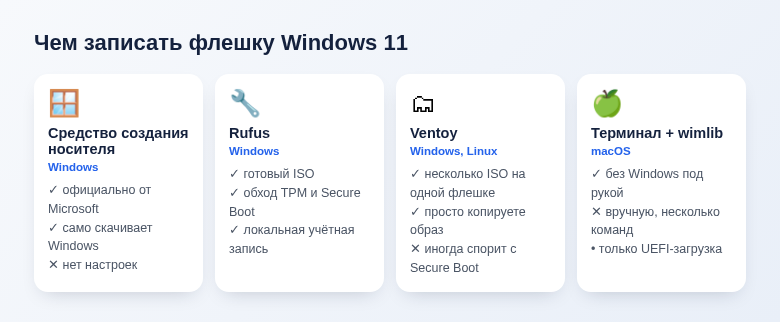
- Средство создания носителя (Media Creation Tool) — официальная программа Microsoft для Windows. Сама скачивает Windows 11 и записывает флешку. Минимум настроек.
- Rufus — бесплатная программа для Windows. Записывает уже скачанный ISO и умеет убрать требования TPM 2.0, Secure Boot и учётной записи Microsoft — удобно для старых компьютеров.
- Ventoy — флешка «на все случаи»: можно положить на неё несколько образов (Windows 11, Windows 10, Linux) и выбирать нужный при загрузке.
- macOS или Linux — ручная запись через Терминал или Ventoy (версия для Linux).
Подробные пошаговые инструкции для Средства создания носителя и Rufus мы разбирали отдельно: как создать загрузочную флешку Windows 11 через Media Creation Tool и Rufus. Ниже — остальные варианты.
Ventoy: одна флешка для нескольких систем
- Скачайте Ventoy с официального сайта ventoy.net или со страницы проекта на GitHub и распакуйте архив.
- Запустите
Ventoy2Disk.exe, в списке «Устройство» выберите флешку. Проверьте дважды: выбранный диск будет полностью очищен. - Нажмите «Установить» и подтвердите удаление данных.
- После установки флешка появится в Проводнике как обычный диск с именем Ventoy. Просто скопируйте на неё ISO-файл Windows 11.
- Загрузитесь с флешки — появится меню Ventoy со списком образов. Выберите Windows 11 и выберите обычный режим загрузки.
Чтобы добавить другой образ, просто скопируйте ещё один ISO. Удалили файл — он пропал из меню. На оставшемся месте можно хранить и обычные файлы.
Если компьютер с включённой Secure Boot отказывается загружать Ventoy, при первом запуске появится синий экран с предложением зарегистрировать ключ (Enroll key). Следуйте подсказкам на экране или временно отключите Secure Boot в BIOS.
Как сделать флешку Windows 11 на Mac
Программы Microsoft для macOS нет, а Boot Camp для этого не подходит. Сложность в том, что флешку нужно отформатировать в FAT32, а файл sources/install.wim в образе Windows 11 больше 4 ГБ — FAT32 такие файлы не принимает. Решение — разделить его на части утилитой wimlib.
- Установите Homebrew, если его нет (см. что делать с ошибкой brew: command not found), и затем wimlib:
brew install wimlib - Вставьте флешку и найдите её идентификатор (например,
disk4) — смотрите по размеру:diskutil list external - Отформатируйте флешку в FAT32 (замените
disk4на свой номер — ошибка сотрёт другой диск):diskutil eraseDisk MS-DOS WIN11 MBR disk4 - Подключите образ двойным кликом по ISO-файлу. Посмотрите, как называется подключённый том (например,
CCCOMA_X64FRE_RU-RU_DV9):ls /Volumes - Скопируйте всё, кроме install.wim:
rsync -avh --progress --exclude=sources/install.wim /Volumes/CCCOMA_X64FRE_RU-RU_DV9/ /Volumes/WIN11/ - Разделите install.wim на части по 3800 МБ прямо на флешку:
wimlib-imagex split /Volumes/CCCOMA_X64FRE_RU-RU_DV9/sources/install.wim /Volumes/WIN11/sources/install.swm 3800 - Дождитесь окончания и извлеките флешку через Finder.
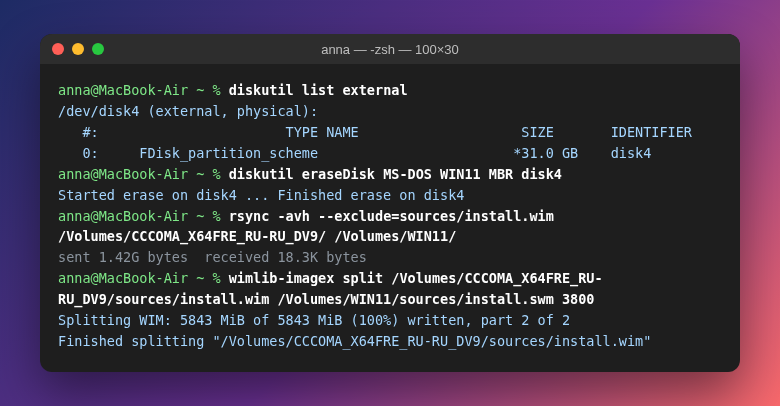
Установщик Windows сам находит файлы install.swm, install2.swm и собирает их при установке. Такая флешка загружается на компьютерах с UEFI.
Как сделать флешку в Linux
Удобнее всего Ventoy: в архиве для Linux есть скрипт Ventoy2Disk.sh и графическая версия VentoyGUI. Также можно повторить шаги для Mac: отформатировать флешку в FAT32 через GParted, скопировать файлы образа и разделить install.wim командой wimlib-imagex split (пакет wimtools в Ubuntu и Debian). Простое копирование ISO командой dd, как для Linux-дистрибутивов, с образом Windows не сработает.
Как загрузиться с флешки
Вставьте флешку, включите компьютер и сразу нажимайте клавишу загрузочного меню (Boot Menu). Чаще всего это F12 (Acer, Lenovo, Dell, Gigabyte), F11 (MSI), F9 (HP), Esc или F8 (ASUS). В меню выберите флешку с пометкой UEFI. Если клавиша не срабатывает, войдите в BIOS и поставьте флешку первой в порядке загрузки.
Если компьютер не видит флешку
- Флешка не появляется в Boot Menu. Вставьте её в другой порт, лучше прямо в материнскую плату сзади ПК. Отключите быстрый запуск Windows и попробуйте ещё раз.
- Флешка есть, но не загружается. Схема разделов не совпадает с режимом BIOS: для современных компьютеров нужна GPT и UEFI. В Rufus выберите «Схема раздела: GPT».
- Ошибка Secure Boot. Временно отключите Secure Boot в BIOS или используйте Средство создания носителя Microsoft — его флешки проходят проверку.
- «Этот компьютер не соответствует требованиям Windows 11». Нет TPM 2.0 или процессор не поддерживается. Запишите флешку через Rufus с отключёнными требованиями.
Частые вопросы
Можно ли потом пользоваться флешкой как обычно?
Да. После установки Windows отформатируйте её в Проводнике, а флешку Ventoy можно не форматировать — на ней просто хранятся файлы.
Нужен ли ключ продукта?
Для записи флешки — нет. При переустановке на том же компьютере Windows обычно активируется автоматически по цифровой лицензии. На новом компьютере понадобится ключ.
© kak2.ru

Оставить комментарий