
Как войти в BIOS или UEFI на ноутбуке и ПК
В BIOS (на современных компьютерах — UEFI) меняют порядок загрузки, включают виртуализацию, TPM и Secure Boot, настраивают вентиляторы и разгон памяти. Проблема в том, что у каждого производителя своя клавиша, а на быстрых SSD экран загрузки мелькает за долю секунды.
Расскажем два надёжных способа попасть в BIOS: через саму Windows 11 или 10 и клавишей при включении — с таблицей клавиш для популярных ноутбуков и материнских плат.
- Самый надёжный способ из Windows: Параметры → Система → Восстановление → «Перезагрузить сейчас» → Поиск и устранение неисправностей → Дополнительные параметры → «Параметры встроенного ПО UEFI».
- При включении чаще всего работает
Del(настольные ПК) илиF2(ноутбуки). У HP —Esc, затемF10. - Если клавиша «не успевает», выключите быстрый запуск или используйте способ через Windows.
- Для разовой загрузки с флешки BIOS не нужен — хватит Boot Menu (
F12,F11,F9илиEsc).
BIOS и UEFI — это одно и то же?
BIOS — старая микропрограмма материнской платы, UEFI — её современная замена с поддержкой мыши, больших дисков и Secure Boot. Практически все компьютеры последних десяти с лишним лет работают на UEFI, но по привычке его тоже называют BIOS. Вход в оба устроен одинаково.
Способ 1. Через Windows 11 или 10
Работает на любом компьютере с UEFI, клавишу знать не нужно.
- Откройте Параметры → Система → Восстановление. В Windows 10 — Параметры → Обновление и безопасность → Восстановление.
- Напротив пункта «Расширенные параметры запуска» нажмите «Перезагрузить сейчас» и подтвердите.
- На синем экране выберите «Поиск и устранение неисправностей» → «Дополнительные параметры».
- Нажмите «Параметры встроенного ПО UEFI» и затем «Перезагрузить».
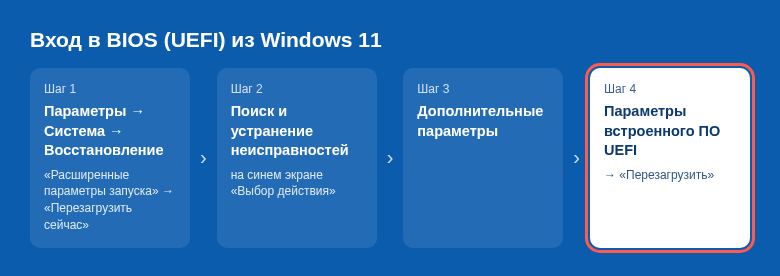
Компьютер перезагрузится сразу в BIOS. Быстрее попасть на синий экран можно так: откройте «Пуск» → кнопку питания и нажмите «Перезагрузка», удерживая Shift.
Если пункта «Параметры встроенного ПО UEFI» нет, значит, Windows установлена в режиме Legacy BIOS (или компьютер очень старый) — используйте клавишу при включении.
Одной командой
Откройте Терминал или командную строку от имени администратора и выполните:
shutdown /r /fw /t 0Ключ /fw означает перезагрузку в интерфейс встроенного ПО. Сохраните открытые документы — перезагрузка произойдёт немедленно.
Способ 2. Клавишей при включении
- Выключите компьютер полностью (не перезагрузка, а «Завершение работы»).
- Нажмите кнопку питания и сразу начинайте часто нажимать клавишу входа — раз в полсекунды, пока не появится BIOS. Держать её зажатой бесполезно на многих моделях.
- На ноутбуках, где F-клавиши по умолчанию управляют яркостью и звуком, может понадобиться
Fn+F2.
Клавиши популярных производителей (по данным их поддержки, у отдельных моделей могут отличаться):
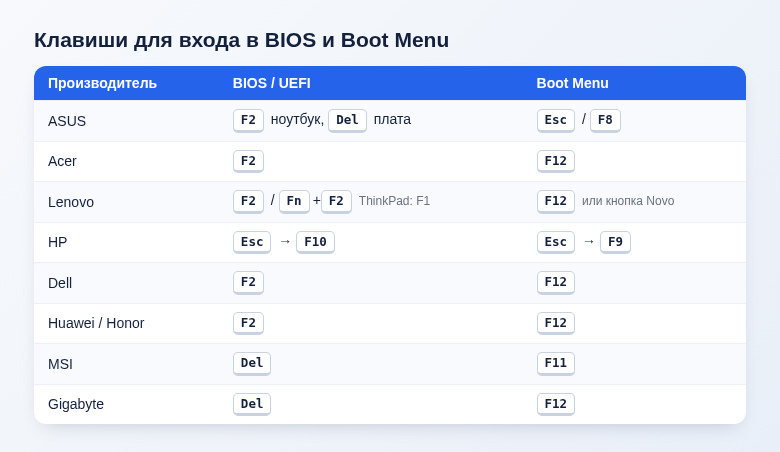
- ASUS — BIOS:
F2(ноутбуки),Del(материнские платы); Boot Menu:EscилиF8. - Acer — BIOS:
F2; Boot Menu:F12(иногда его нужно сначала включить в BIOS). - Lenovo — BIOS:
F2илиFn+F2, у ThinkPad —F1; Boot Menu:F12. На многих IdeaPad есть маленькая кнопка Novo со значком стрелки сбоку — нажмите её на выключенном ноутбуке. - HP — нажмите
Escпри включении, появится меню:F10— BIOS,F9— выбор загрузочного устройства. - Dell — BIOS:
F2; Boot Menu:F12. - Huawei, Honor — BIOS:
F2; Boot Menu:F12. - MSI — BIOS:
Del; Boot Menu:F11. - Gigabyte — BIOS:
Del; Boot Menu:F12. - ASRock — BIOS:
F2илиDel; Boot Menu:F11.
Точная клавиша часто пишется внизу экрана при включении: «Press DEL to enter Setup» или «F2: Setup». Если не знаете модель, посмотрите её в Windows — о том, как, рассказано в статье как узнать модель материнской платы.
Если клавиша не срабатывает
- Быстрый запуск Windows. При включённом быстром запуске компьютер не выключается полностью, и экран заставки пропускается. Отключите его:
Win+R→powercfg.cpl→ «Действия кнопок питания» → «Изменение параметров, которые сейчас недоступны» → снимите «Включить быстрый запуск». Или просто используйте способ через Windows. - Беспроводная клавиатура. Она может не работать до загрузки Windows. Подключите проводную клавиатуру в USB-порт материнской платы.
- Включён Fast Boot в самом BIOS. Клавиатура опрашивается слишком коротко. Тоже поможет способ через Windows.
- Windows не загружается. Два-три раза подряд прервите загрузку кнопкой питания — Windows откроет среду восстановления, а в ней те же «Дополнительные параметры» → «Параметры встроенного ПО UEFI».
Как выйти из BIOS
Чтобы сохранить изменения, нажмите F10 и подтвердите (Save & Exit / Save Changes and Reset). Чтобы выйти без сохранения — найдите пункт «Discard Changes and Exit» на вкладке «Exit» или «Save & Exit». Если что-то настроили не так, на той же вкладке есть «Load Optimized Defaults» (или «Load Setup Defaults») — сброс к заводским настройкам.
Частые вопросы
Опасно ли менять настройки в BIOS?
Порядок загрузки, виртуализация, Secure Boot и TPM — безопасны. Не трогайте напряжения, частоты и разгон, если не понимаете, что делаете. Обновлять прошивку BIOS стоит только по инструкции производителя и от стабильного питания.
BIOS запрашивает пароль, а я его не ставил
Его мог поставить прежний владелец или IT-отдел. На настольных ПК пароль обычно сбрасывается вместе с настройками (перемычка CLR_CMOS или извлечение батарейки), на ноутбуках — чаще только через сервис производителя.
© kak2.ru


Оставить комментарий