
Как показать скрытые файлы и расширения в Windows

По умолчанию Windows прячет от пользователя две вещи: скрытые файлы и папки (например, AppData с настройками программ) и расширения имён файлов — те самые .docx, .jpg и .exe в конце названия. Из-за этого бывает не найти нужную папку по инструкции или невозможно переименовать «файл.txt» в «файл.bat».
Включить их показ можно за два клика в Проводнике. Разберём, как это сделать в Windows 11 и 10, и как самому скрыть файл.
- Windows 11: в Проводнике «Просмотреть» → «Показать» → «Скрытые элементы» и там же «Расширения имён файлов».
- Windows 10: вкладка «Вид» на ленте → флажки «Скрытые элементы» и «Расширения имён файлов».
- Системные файлы Windows скрыты отдельно — их показ включается в «Параметрах папок» и без необходимости не нужен.
- Скрыть файл: правый клик → «Свойства» → флажок «Скрытый».
Как включить в Windows 11
- Откройте Проводник:
Win+E. - На верхней панели нажмите «Просмотреть» (в некоторых версиях кнопка называется «Вид»).
- Наведите курсор на «Показать».
- Отметьте «Скрытые элементы». Чтобы видеть расширения, отметьте также «Расширения имён файлов».
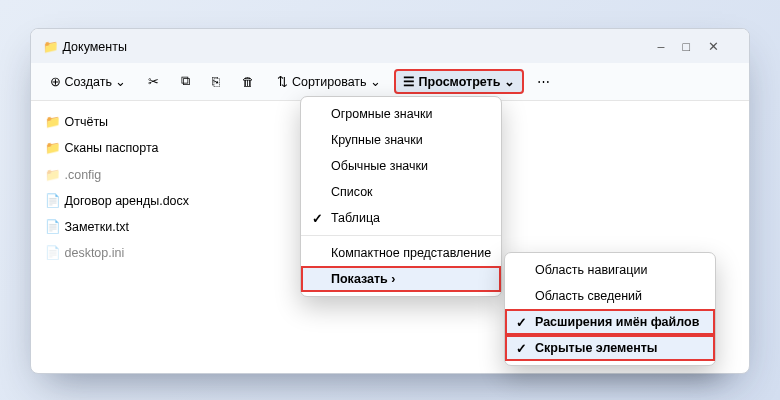
Настройка действует сразу для всех папок. Скрытые файлы и папки будут выглядеть полупрозрачными — так их легко отличить от обычных. Чтобы снова спрятать, снимите отметку тем же путём.
Как включить в Windows 10
- Откройте Проводник.
- Перейдите на вкладку «Вид» на ленте вверху. Если лента свёрнута, нажмите на название вкладки.
- В группе «Показать или скрыть» поставьте флажки «Скрытые элементы» и «Расширения имён файлов».
Через «Параметры папок»
Этот способ работает в обеих версиях и даёт больше настроек:
- В Проводнике Windows 11 нажмите «⋯» на панели → «Параметры». В Windows 10: «Вид» → «Параметры». Ещё вариант —
Win+R→control folders. - Откройте вкладку «Вид».
- В списке «Дополнительные параметры» выберите «Показывать скрытые файлы, папки и диски».
- Снимите флажок «Скрывать расширения для зарегистрированных типов файлов».
- Нажмите «Применить» и «ОК».
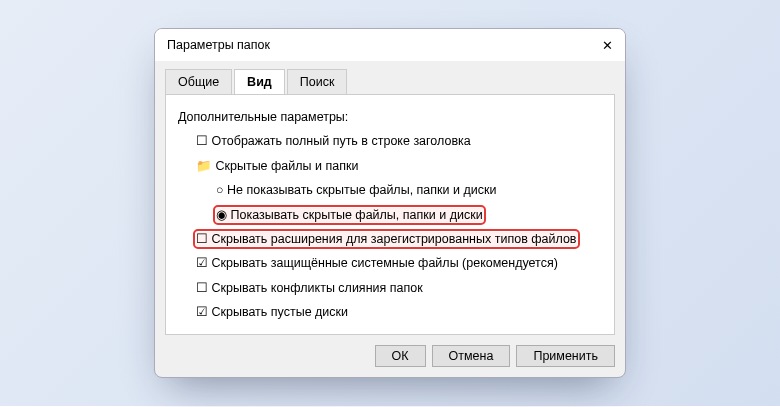
В том же списке есть пункт «Скрывать защищённые системные файлы (рекомендуется)». Если снять его, станут видны служебные файлы вроде pagefile.sys, desktop.ini и папки $Recycle.Bin. Обычному пользователю это не нужно, а случайное удаление может навредить системе. Включайте только для конкретной задачи и потом верните как было.
Через Параметры Windows 11
В свежих сборках Windows 11 настройки Проводника продублированы в Параметрах: Система → Дополнительно (в версиях постарше — Система → Для разработчиков) → блок «Проводник». Там есть переключатели «Показывать расширения файлов» и «Показывать скрытые и системные файлы».
Зачем показывать расширения
- Безопасность. Вирусы часто маскируются под документы: файл «Договор.pdf.exe» без показа расширений выглядит как «Договор.pdf». С включёнными расширениями подмена сразу видна.
- Переименование. Чтобы сменить тип файла, например .txt на .bat или .jpeg на .jpg, расширение должно быть видно. Windows предупредит, что файл может стать недоступным, — если вы знаете, что делаете, подтвердите.
- Инструкции. Многие советы в интернете вроде «откройте файл hosts» или «найдите config.json» проще выполнить, когда видны полные имена.
Если нужно переименовать сразу много файлов, пригодится статья как переименовать много файлов сразу.
Как скрыть файл или папку
- Нажмите на файл или папку правой кнопкой → «Свойства».
- На вкладке «Общие» поставьте флажок «Скрытый» и нажмите «ОК».
- Для папки Windows спросит, применить ли изменения только к ней или ко всем вложенным файлам — выберите нужное.
Помните, что это не защита: любой, кто включит показ скрытых элементов, увидит файл. Для личных данных лучше использовать архив с паролем или шифрование BitLocker.
Через командную строку
Показать список всех файлов в папке вместе со скрытыми:
dir /aСнять атрибуты «скрытый» и «системный» с файла (полезно, если после вируса файлы на флешке «пропали», а место занято):
attrib -h -s -r E:\*.* /s /dЗдесь E: — буква флешки. Ключ /s обрабатывает вложенные папки, /d — сами папки. Проверьте букву диска перед запуском. В PowerShell скрытые файлы показывает команда Get-ChildItem -Force.
Частые вопросы
Включил показ, но папки AppData всё равно нет
Она лежит в папке пользователя: C:\Users\Имя. Проще открыть её напрямую: Win + R → %appdata% — откроется AppData\Roaming.
А как на Mac?
В Finder скрытые файлы показывает сочетание Cmd + Shift + . — подробности в статье как показать скрытые файлы на macOS.
© kak2.ru



Оставить комментарий