
Как убрать программы из автозагрузки Windows: если они всё равно запускаются

Отключили программу в автозагрузке, а она всё равно открывается при включении компьютера? Или после перезагрузки Windows сама разворачивает браузер и все окна, которые были открыты вчера? Это не всегда «автозагрузка» в привычном смысле: у Windows есть сразу несколько механизмов, которые запускают программы сами.
Ниже — короткий базовый способ и подробный разбор всех мест, откуда программы стартуют вместе с системой, для Windows 11 и 10.
- Основной способ:
Ctrl+Shift+Esc→ «Автозагрузка приложений» → правый клик по программе → «Отключить». - Если окна открываются снова после перезагрузки, отключите «Автоматически сохранять мои перезапускаемые приложения» в Параметры → Учётные записи → Параметры входа.
- Браузеры и мессенджеры часто работают в фоне — это выключается в их собственных настройках.
- Упорные программы прописываются в реестр (ключи
Run), планировщик заданий или службы.
Базовый способ: Диспетчер задач или Параметры
- Нажмите
Ctrl+Shift+Esc. - Откройте раздел «Автозагрузка приложений» (в Windows 10 — вкладка «Автозагрузка»).
- Правой кнопкой по лишней программе → «Отключить».
Тот же список с переключателями есть в Параметры → Приложения → Автозагрузка. Подробнее об этом способе, папке shell:startup и о том, что можно отключать без вреда, мы писали в статье как отключить автозапуск программ в Windows. Если после этого всё ещё что-то запускается само, переходите к разделам ниже.
Windows сама открывает окна после перезагрузки
Это не автозагрузка, а функция восстановления приложений: Windows запоминает открытые при выключении программы и запускает их снова при входе.
- Откройте Параметры → Учётные записи → Параметры входа.
- В блоке «Дополнительные параметры» выключите «Автоматически сохранять мои перезапускаемые приложения и перезапускать их при повторном входе».
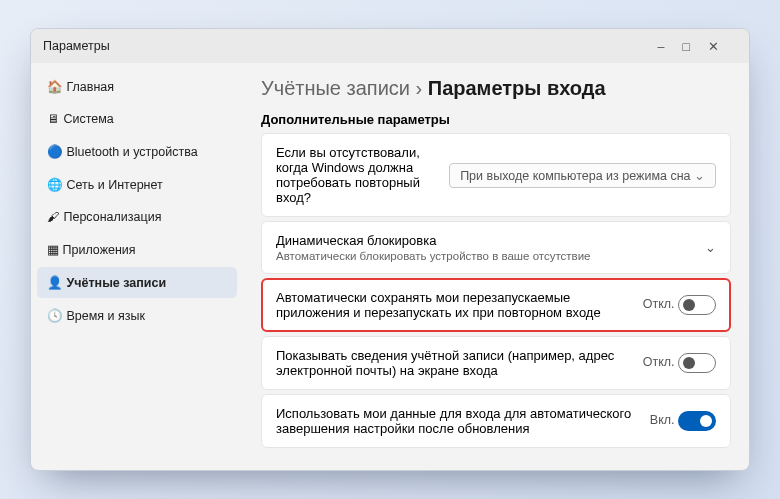
Там же есть пункт «Использовать мои данные для входа для автоматического завершения настройки…» — его можно оставить, на автозапуск программ он не влияет.
Браузеры и мессенджеры в фоне
Многие программы не столько «запускаются», сколько вообще не закрываются: крестик сворачивает их в трей у часов. Поэтому их стоит настроить изнутри:
- Google Chrome: Настройки → Система → выключите «Не отключать работающие в фоновом режиме сервисы при закрытии браузера».
- Microsoft Edge: Настройки → Система и производительность → выключите «Ускорение запуска» и «Продолжать работу фоновых расширений и приложений после закрытия Microsoft Edge».
- Яндекс Браузер: Настройки → Системные → снимите «Запускать вместе с Windows» и «Разрешать работу в фоне» (названия могут немного отличаться в разных версиях).
- Telegram, Discord, Steam, торрент-клиенты: в настройках ищите «Запускать при входе в систему» или «Автозапуск», а также «Сворачивать в трей при закрытии».
- OneDrive: значок облака у часов → шестерёнка → «Параметры» → снимите «Запускать OneDrive автоматически при входе в Windows».
Настройки самой программы надёжнее отключения в Диспетчере задач: некоторые приложения после обновления снова добавляют себя в автозагрузку.
Реестр: ключи Run
Диспетчер задач показывает большую часть того, что записано в реестре, но удалить запись насовсем можно только там. Делайте это аккуратно и удаляйте лишь то, что точно узнаёте.
- Нажмите
Win+R, введитеregeditи нажмитеEnter. - Откройте раздел для текущего пользователя:
HKEY_CURRENT_USER\Software\Microsoft\Windows\CurrentVersion\Run - Справа будут записи с путями к программам. Правый клик по лишней → «Удалить».
- Проверьте и раздел для всех пользователей (нужны права администратора):
HKEY_LOCAL_MACHINE\SOFTWARE\Microsoft\Windows\CurrentVersion\Run
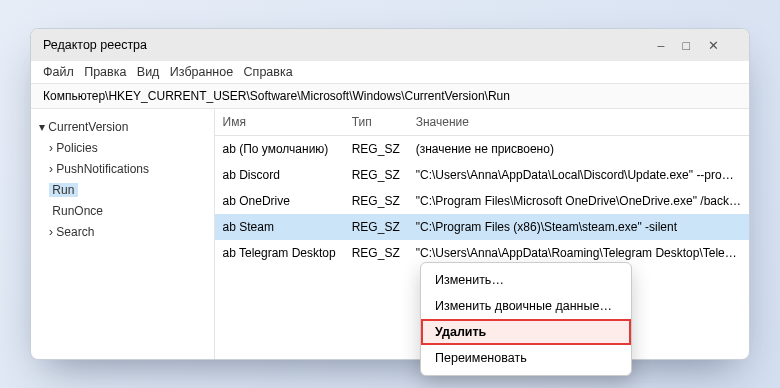
Перед правкой можно сделать резервную копию: правый клик по разделу Run → «Экспортировать». Если что-то пойдёт не так, двойной клик по сохранённому .reg-файлу вернёт всё обратно.
Рядом бывают разделы RunOnce — это одноразовый запуск, обычно после установки обновлений. Их трогать не нужно.
Планировщик заданий
Программы обновления (Google, Adobe, драйверы видеокарт) и некоторые «оптимизаторы» запускаются по расписанию или при входе в систему через Планировщик.
Win+R→taskschd.msc.- Слева выберите «Библиотека планировщика заданий».
- Отсортируйте список по колонке «Триггеры» и ищите задания с триггером «При входе в систему» или «При запуске».
- Правый клик по лишнему заданию → «Отключить». Удалять не обязательно — отключённое задание легко вернуть.
Не трогайте папку Microsoft внутри библиотеки: там системные задания Windows.
Службы
Если программа ставит свою службу, она стартует ещё до входа в систему. Откройте services.msc, найдите службу по названию программы, откройте её свойства и выберите тип запуска «Вручную». Не меняйте службы Microsoft и драйверов, если не уверены, за что они отвечают.
Autoruns — всё в одном окне
Бесплатная утилита Microsoft Autoruns из набора Sysinternals показывает все места автозапуска сразу: реестр, папки, задания, службы, расширения Проводника. Скачивайте её только с сайта Microsoft (learn.microsoft.com). Удобные настройки: в меню Options включите «Hide Microsoft Entries», чтобы скрыть системные записи. Снимите галочку у лишней программы — это отключит запуск без удаления записи.
Если программа появляется снова и снова
Так ведут себя рекламные и вредоносные программы: они восстанавливают свои записи. Удалите программу через Параметры → Приложения → Установленные приложения и проверьте компьютер антивирусом. Встроенный «Безопасность Windows» умеет запускать «Автономное сканирование Microsoft Defender» — оно проверяет систему до загрузки Windows.
Частые вопросы
Можно ли отключить вообще всё в автозагрузке?
Пользовательские программы — да. Но лучше оставить антивирус, утилиты производителя ноутбука (клавиши яркости, питание) и драйверы звука и тачпада.
Насколько это ускорит запуск?
Зависит от количества программ и диска. На старых ноутбуках с HDD разница бывает в минуты, на SSD — в секунды. Другие способы ускорить систему собраны в статье как ускорить ноутбук на Windows 11.
© kak2.ru


Оставить комментарий