
Как создать загрузочную флешку Windows 11
Загрузочная флешка нужна, чтобы установить Windows 11 начисто, переустановить систему на старом компьютере или восстановить её, когда она перестала запускаться. Сделать такую флешку можно за 20–40 минут — большая часть времени уходит на скачивание образа.
Разберём два надёжных способа: официальную утилиту Microsoft и бесплатную программу Rufus, которая к тому же умеет обходить требования Windows 11 к TPM и Secure Boot. А в конце — как загрузить компьютер с готовой флешки.
- Понадобится флешка от 8 ГБ (данные на ней удалятся) и компьютер с Windows 10 или 11 с интернетом.
- Проще всего: скачайте Media Creation Tool с
microsoft.com/software-download/windows11и выберите «USB-устройство флэш-памяти». - Или Rufus: выберите флешку и ISO-образ Windows 11, схема GPT, UEFI, нажмите «Старт».
- Rufus умеет снимать требования к TPM 2.0 и Secure Boot для старых компьютеров.
- Для загрузки с флешки при включении жмите клавишу меню загрузки:
F12,F11,F8илиEsc.
Что понадобится
- Флешка от 8 ГБ. Все данные на ней будут удалены, поэтому заранее скопируйте нужные файлы.
- Компьютер с Windows 10 или 11 и доступом в интернет — образ системы весит около 5–7 ГБ.
- Лицензионный ключ понадобится только при установке, и то не всегда: если Windows уже была активирована на этом компьютере, она обычно активируется сама после подключения к интернету.
Обе программы ниже скачиваются с официальных сайтов. Не берите сборки Windows с торрентов и сторонних сайтов — в них нередко встраивают вредоносные программы.
Способ 1. Средство создания носителя от Microsoft
Самый простой вариант — официальная утилита Media Creation Tool. Она сама скачает свежую версию Windows 11 и запишет её на флешку.
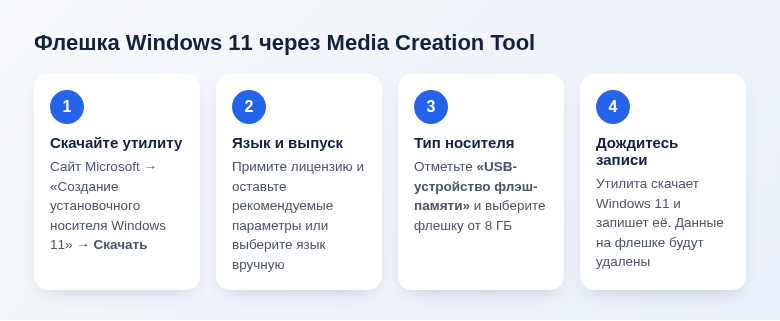
- Откройте страницу загрузки Windows 11 на сайте Microsoft:
microsoft.com/software-download/windows11. - В разделе «Создание установочного носителя Windows 11» нажмите «Скачать» и запустите файл
MediaCreationTool. - Примите условия лицензии.
- Оставьте рекомендуемые параметры языка и выпуска или снимите галочку и выберите нужный язык вручную.
- На шаге выбора носителя отметьте «USB-устройство флэш-памяти».
- Выберите вашу флешку в списке и нажмите «Далее».
- Дождитесь окончания загрузки и записи. В конце появится сообщение, что USB-устройство флэш-памяти готово.
Если страница загрузки или сама утилита сообщает, что скачивание недоступно в вашем регионе, утилитой воспользоваться не получится — тогда нужен готовый ISO-образ и способ 2. Образ, скачанный с того же сайта Microsoft, можно записать и на другом компьютере.
Способ 2. Программа Rufus
Rufus — бесплатная программа для записи загрузочных флешек, официальный сайт rufus.ie. Она работает с готовым ISO-образом Windows 11 и не требует установки — можно скачать портативную версию.
- Скачайте ISO-образ Windows 11. На странице загрузки Microsoft он находится в разделе «Загрузка образа диска (ISO) Windows 11».
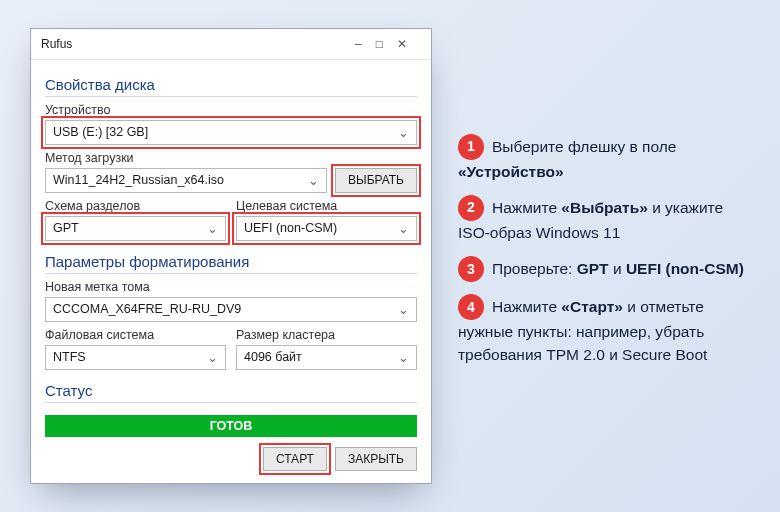
- Запустите Rufus и вставьте флешку. В поле «Устройство» выберите её — проверьте объём, чтобы не стереть случайно внешний диск.
- Нажмите «Выбрать» и укажите скачанный ISO-файл.
- Убедитесь, что схема разделов — GPT, а целевая система — UEFI (non-CSM). Для Windows 11 Rufus обычно сам выставляет эти значения.
- Нажмите «Старт». Rufus предложит дополнительные настройки Windows (о них ниже) — отметьте нужные и нажмите «OK».
- Подтвердите удаление данных с флешки и дождитесь, пока полоса внизу окна дойдёт до конца и появится надпись «Готов».
Установка Windows 11 на старый компьютер
Windows 11 официально требует модуль TPM 2.0, безопасную загрузку (Secure Boot) и достаточно новый процессор. На компьютере, который этим требованиям не соответствует, установщик скажет, что запуск Windows 11 на этом компьютере невозможен.
Rufus при записи предлагает отметить пункты, которые снимают эти ограничения: убрать требования к TPM 2.0, Secure Boot и 4 ГБ памяти, а также обойтись без обязательной учётной записи Microsoft и создать локальную. Учтите: Microsoft не гарантирует работу и обновления системы на неподдерживаемом железе, поэтому для основного компьютера это решение на ваш страх и риск.
Как загрузиться с флешки
- Вставьте флешку в компьютер, на который ставите систему, и включите или перезагрузите его.
- Сразу после включения несколько раз нажимайте клавишу загрузочного меню. Она зависит от производителя: часто это
F12,F11,F8илиEsc. Точная клавиша обычно мелькает на экране при включении или указана в инструкции к ноутбуку или материнской плате. - В появившемся меню выберите флешку — чаще всего она подписана как
UEFI: название флешки. - Запустится установщик Windows 11: выберите язык и следуйте подсказкам.
Если флешка не появляется в меню, зайдите в BIOS/UEFI (обычно клавиша Del или F2) и проверьте, что включён режим загрузки UEFI и разрешена загрузка с USB.
Частые вопросы
Можно ли сделать флешку на Mac?
Можно, но сложнее: файл install.wim в свежих образах Windows 11 больше 4 ГБ и не помещается на флешку с файловой системой FAT32, которую понимает UEFI. Его приходится разбивать на части через терминал. Если есть возможность, проще записать флешку на любом компьютере с Windows.
Флешку можно будет использовать как обычную?
Да. После установки системы отформатируйте её в Проводнике (правый клик → «Форматировать»), и она снова станет обычным накопителем.
Сколько времени занимает запись?
Зависит от скорости интернета и флешки. Сама запись на флешку USB 3.0 обычно занимает 5–15 минут, на старой USB 2.0 — заметно дольше.
Если компьютер подходит под требования Windows 11 и сайт Microsoft открывается, берите Media Creation Tool — это быстрее всего. Во всех остальных случаях выручит Rufus с официальным ISO-образом.


Оставить комментарий