
Как сжать PDF-файл без потери качества
PDF на 40 МБ не отправляется по почте, не загружается на Госуслуги или в личный кабинет вуза — у многих сервисов есть ограничение на размер файла. Хорошая новость: большинство тяжёлых PDF можно уменьшить в несколько раз так, что на экране и при печати разница будет почти незаметна.
Разберёмся, почему PDF столько весит, и покажем способы сжатия онлайн, на компьютере без интернета, на Mac и через командную строку.
- Почти весь вес PDF — это картинки и сканы. Сжатие уменьшает их разрешение и качество, текст остаётся чётким.
- Онлайн: iLovePDF или PDF24 Tools — загрузите файл, выберите «рекомендуемое» сжатие, скачайте результат.
- Без интернета: бесплатная программа PDF24 Creator для Windows, «Просмотр» на Mac или Ghostscript в командной строке.
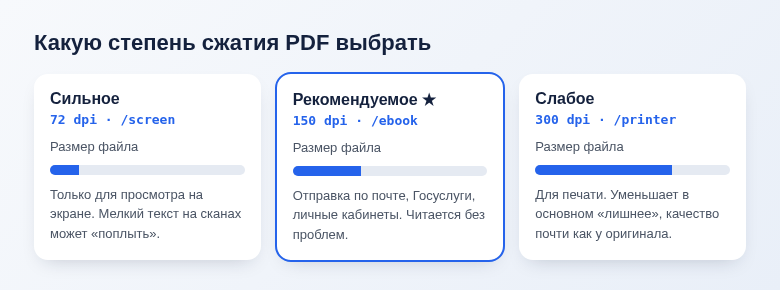
- Для документов на экран хватает 150 dpi (настройка
/ebook), для печати — 300 dpi.
Почему PDF такой большой
- Сканы и фото. Каждая страница скана — это картинка. Скан в 600 dpi в цвете весит в разы больше, чем нужно для чтения.
- Встроенные шрифты. Полные наборы шрифтов добавляют от сотен килобайт до нескольких мегабайт.
- Неоптимальный экспорт. Некоторые программы сохраняют картинки без сжатия или дублируют одинаковые изображения на каждой странице.
Отсюда правило: «текстовый» PDF из Word обычно и так лёгкий, а сжимать есть смысл сканы, презентации и документы с фотографиями.
Способ 1. Онлайн-сервисы
Быстрее всего, ничего не нужно устанавливать. Популярные бесплатные варианты — iLovePDF и PDF24 Tools, у обоих есть русский интерфейс.
- Откройте инструмент «Сжать PDF» на сайте сервиса.
- Перетащите файл в окно браузера или нажмите «Выбрать файл».
- Выберите уровень сжатия. «Рекомендуемое» или «Среднее» подходит в большинстве случаев; «Сильное» заметно ухудшает картинки.
- Нажмите «Сжать» и скачайте результат. Сервис покажет, на сколько процентов уменьшился файл.
Важно: вы загружаете документ на чужой сервер. Не используйте онлайн-сервисы для паспортов, договоров с персональными данными, медицинских и банковских документов — для них есть офлайн-способы ниже. Бесплатные версии сервисов также ограничивают размер файла и число операций в день.
Способ 2. PDF24 Creator на Windows (без интернета)
PDF24 Creator — бесплатная программа для Windows с теми же инструментами, что на сайте, только всё происходит на вашем компьютере.
- Скачайте и установите PDF24 Creator с официального сайта pdf24.org.
- Откройте программу и выберите инструмент «Сжать PDF».
- Добавьте файл. Справа задайте разрешение (DPI) и качество изображений: для документов на экран — 150 DPI и качество около 75%.
- Нажмите «Сжать» и сохраните файл. Сравните размер и при необходимости повторите с другими настройками.
Если установлен Microsoft Word, а PDF простой (договор, справка), можно открыть его в Word и сохранить заново через «Файл → Сохранить как → PDF» с параметром «Минимальный размер (публикация в Интернете)». Но Word пересобирает документ, и сложная вёрстка может поехать.
Способ 3. «Просмотр» на Mac
- Откройте PDF в программе «Просмотр» (Preview).
- Выберите «Файл» → «Экспортировать…».
- В поле «Кварц-фильтр» выберите «Уменьшить размер файла» (Reduce File Size).
- Сохраните под новым именем.
Минус встроенного фильтра — он сжимает очень агрессивно, картинки могут стать мутными. Если результат не устраивает, используйте Ghostscript (способ ниже) или PDF24 онлайн.
Способ 4. Ghostscript в командной строке
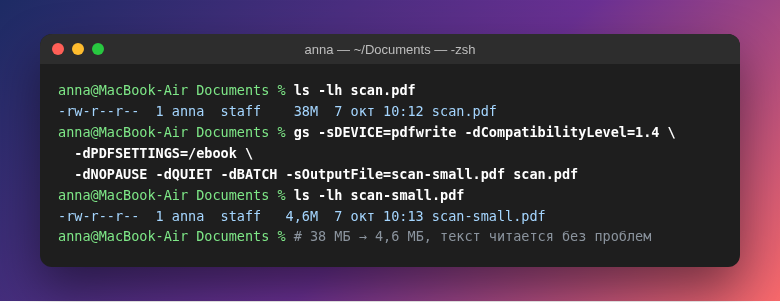
Самый гибкий вариант для тех, кто не боится терминала. Ghostscript бесплатен для Windows, macOS (brew install ghostscript) и Linux (sudo apt install ghostscript). Команда:
gs -sDEVICE=pdfwrite -dCompatibilityLevel=1.4 -dPDFSETTINGS=/ebook -dNOPAUSE -dQUIET -dBATCH -sOutputFile=small.pdf big.pdfЗдесь big.pdf — исходный файл, small.pdf — результат. Главный параметр — -dPDFSETTINGS:
/screen— 72 dpi, самый маленький файл, только для просмотра на экране;/ebook— 150 dpi, оптимальный баланс для большинства документов;/printer— 300 dpi, для печати;/prepress— максимальное качество, сжатие минимальное.
В Windows исполняемый файл называется gswin64c, а не gs. Если терминал пишет «command not found», значит, программа не установлена или не добавлена в PATH. На Mac сначала понадобится Homebrew — если он не находится, поможет статья zsh: command not found: brew.
Если файл почти не уменьшился
- PDF уже сжат. Повторное сжатие даёт мало, а качество падает. Проверьте, не пытаетесь ли вы ужать уже оптимизированный файл.
- Документ текстовый. Если в нём нет картинок, сжимать нечего — вес дают шрифты. Попробуйте сохранить заново из исходной программы.
- Сканы в цвете там, где не нужно. Пересканируйте документ в оттенках серого или чёрно-белом режиме с разрешением 200–300 dpi — это даст больше, чем любое сжатие.
- Нужно уложиться в лимит. Разделите документ на несколько файлов или удалите лишние страницы (пустые оборотные стороны, дубли).
Частые вопросы
Можно ли сжать PDF без потери качества совсем?
Без потерь — только за счёт удаления лишнего: метаданных, дублей картинок, неиспользуемых шрифтов. Это даёт 5–20%. Заметное уменьшение всегда связано с пересжатием изображений, но при 150 dpi на экране разница почти не видна.
А если нужно собрать несколько сканов в один файл?
Сначала объедините, потом сожмите итоговый документ — так проще контролировать размер.
© kak2.ru
Оставить комментарий