
Как объединить несколько PDF в один файл
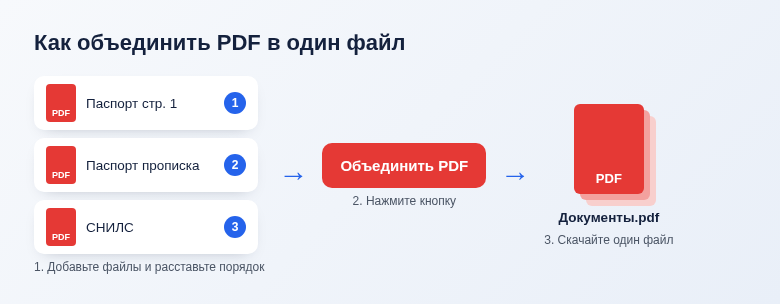
Отсканировали паспорт по одной странице, а загрузить нужно одним файлом? Или требуется собрать договор, приложения и акты в общий документ? Объединить несколько PDF в один можно бесплатно — онлайн, в программе на компьютере и даже прямо на телефоне.
Расскажем о самых простых способах для Windows, Mac, iPhone и Android, а также как поменять порядок страниц и удалить лишние.
- Онлайн: инструмент «Объединить PDF» в iLovePDF или PDF24 — загрузите файлы, расставьте по порядку, скачайте результат.
- Windows без интернета: бесплатная программа PDF24 Creator.
- Mac: в «Просмотре» перетащите один PDF на миниатюры другого. iPhone: в «Файлах» выделите документы → «Создать PDF».
- Linux: команда
pdfunite 1.pdf 2.pdf итог.pdf.
Способ 1. Онлайн — на любом устройстве
Подходит, если документы не содержат персональных данных. Популярные бесплатные сервисы с русским интерфейсом — iLovePDF и PDF24 Tools.
- Откройте инструмент «Объединить PDF».
- Перетащите в окно все нужные файлы или выберите их кнопкой.
- Расставьте файлы в нужном порядке, перетаскивая миниатюры мышью. Можно отсортировать по имени.
- Нажмите «Объединить» и скачайте готовый файл.
Сканы паспорта, СНИЛС, справки из больницы и банковские выписки лучше не загружать на сторонние сайты. Для них используйте способы ниже — файлы не покидают ваш компьютер или телефон.
Способ 2. PDF24 Creator на Windows
В Windows нет встроенного инструмента для объединения PDF, но есть бесплатная программа PDF24 Creator, которая работает без интернета.
- Установите PDF24 Creator с официального сайта pdf24.org.
- Запустите программу и выберите инструмент «Объединить PDF».
- Добавьте файлы кнопкой «Выбрать файлы» или перетащите их в окно.
- Поменяйте порядок перетаскиванием, затем нажмите «Объединить» и сохраните результат.
Там же есть инструменты «Упорядочить PDF» (переставить и удалить страницы), «Разделить PDF» и «Сжать PDF» — пригодится, если общий файл получился слишком большим.
Альтернатива для тех, у кого есть Word: можно вставить PDF-файлы как объекты, но вёрстка часто ломается — для этой задачи лучше специальные программы.
Способ 3. «Просмотр» на Mac
- Откройте первый PDF в программе «Просмотр».
- Включите миниатюры: «Вид» → «Миниатюры».
- Перетащите второй PDF-файл из Finder прямо на панель миниатюр — в то место, куда он должен встать.
- Повторите для остальных файлов. Порядок страниц меняется перетаскиванием миниатюр, лишние удаляются клавишей
Delete. - Сохраните: «Файл» → «Экспортировать как PDF…», чтобы не перезаписать исходник.
Ещё быстрее: выделите несколько PDF в Finder, нажмите правой кнопкой → «Быстрые действия» → «Создать PDF». Файлы склеятся в том порядке, в котором они отсортированы в Finder. Чтобы задать порядок, удобно пронумеровать имена файлов — как сделать это для всей папки разом, рассказано в статье как переименовать много файлов сразу.
Способ 4. iPhone и iPad — приложение «Файлы»
- Откройте приложение «Файлы» и папку с документами.
- Нажмите «⋯» в правом верхнем углу → «Выбрать» и отметьте нужные PDF (можно и фотографии).
- Нажмите «⋯» внизу экрана → «Создать PDF».
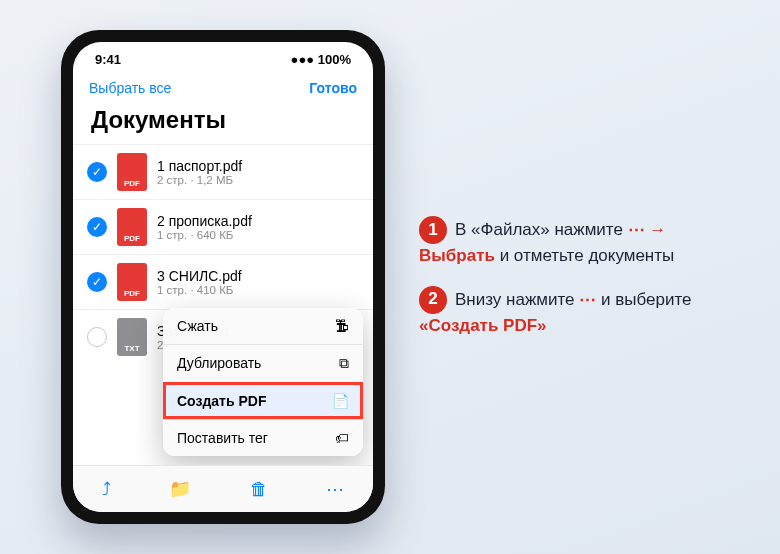
Новый файл появится в той же папке. Порядок страниц соответствует порядку файлов в папке, поэтому перед объединением удобно переименовать их: «1 паспорт», «2 прописка» и так далее.
Способ 5. Android
Встроенного инструмента в Android нет. Варианты:
- Открыть онлайн-сервис (iLovePDF, PDF24) в браузере телефона — он работает так же, как на компьютере.
- Установить приложение для работы с PDF из Google Play или RuStore — например, iLovePDF или Xodo. В них есть функция «Объединить» (Merge).
- Если страницы — это фотографии документа, проще сразу отсканировать их в один многостраничный PDF через Google Диск или встроенный сканер. Как это сделать, мы рассказали в инструкции о сканировании документов телефоном на нашем сайте.
Способ 6. Командная строка в Linux и macOS
В Linux обычно уже установлен пакет poppler-utils с утилитой pdfunite (если нет — sudo apt install poppler-utils):
pdfunite part1.pdf part2.pdf part3.pdf result.pdfПоследний файл в списке — результат, остальные склеиваются по порядку. Для выбора отдельных страниц удобна утилита qpdf:
qpdf --empty --pages a.pdf 1-3 b.pdf 2 -- result.pdfЭта команда возьмёт страницы 1–3 из a.pdf и страницу 2 из b.pdf. На Mac обе утилиты ставятся через Homebrew: brew install poppler qpdf.
Частые вопросы
Объединённый файл слишком большой
Сожмите его после объединения: сканы обычно ужимаются в несколько раз без заметной потери качества. Подробно — в отдельной инструкции о сжатии PDF.
Можно ли объединить PDF с картинками JPG?
Да. Онлайн-сервисы и PDF24 сначала конвертируют JPG в PDF (инструмент «JPG в PDF»), а на iPhone и в Finder на Mac «Создать PDF» сразу принимает и фото, и PDF.
Защищённый PDF не объединяется
Если документ защищён паролем, сначала откройте его с паролем и сохраните копию без защиты (если вы имеете на это право), затем объединяйте.
© kak2.ru



Оставить комментарий