
Как освободить место на Android-телефоне
Сообщение «Память заполнена» всегда приходит не вовремя: камера не снимает, приложения не обновляются, а телефон начинает заметно тормозить. Удалять фотографии наугад не нужно. Сначала стоит понять, что именно занимает место, а потом убрать лишнее там, где его больше всего.
Ниже — способы по порядку, от быстрых к более радикальным. Названия пунктов даны для чистого Android 15–16 (Pixel и подобные); у Samsung, Xiaomi, Honor и других производителей меню называются чуть иначе, отличия мы указали.
- Посмотрите, что занимает память: «Настройки» → «Хранилище» (у Samsung — «Обслуживание устройства» → «Память»).
- Удалите или архивируйте редко используемые приложения: архив занимает в разы меньше, а данные сохраняются.
- Очистите кэш мессенджеров: Telegram и WhatsApp копят гигабайты медиафайлов.
- Перенесите фото и видео в облако или на карту памяти и очистите корзину галереи.
Шаг 1. Посмотрите, что занимает память
- Откройте «Настройки» → «Хранилище».
- Подождите, пока телефон посчитает объём по категориям: приложения, изображения, видео, документы, система.
- Нажмите на самую большую категорию — откроется список того, что в ней лежит.
У Samsung этот раздел находится в «Настройки» → «Обслуживание устройства» → «Память», у Xiaomi и Redmi — в «Настройки» → «О телефоне» → «Хранилище». Если не можете найти, наберите «хранилище» или «память» в поиске по настройкам.
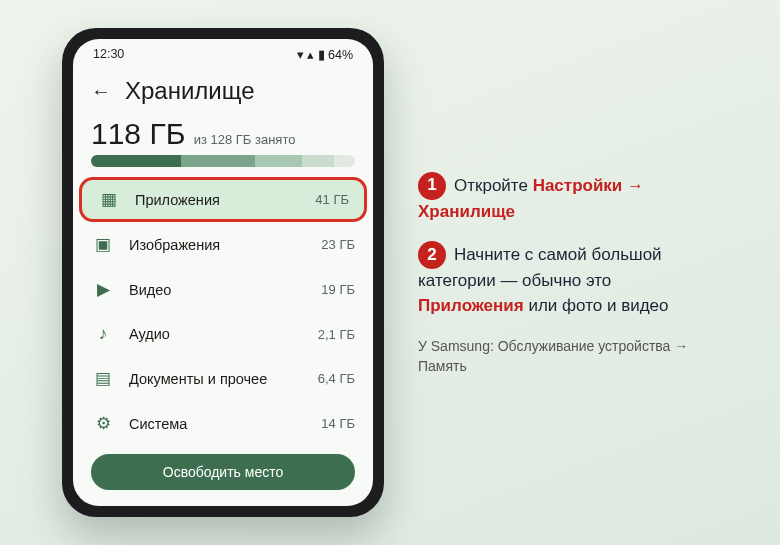
Обычно больше всего места съедают три вещи: приложения с их данными, фото и видео, а также медиафайлы из мессенджеров. С них и начнём.
Шаг 2. Удалите или архивируйте ненужные приложения
Пройдитесь по списку приложений: игры, в которые вы давно не играете, сервисы для разовой покупки, дублирующиеся браузеры и редакторы можно смело удалять. Удобнее всего это делать через Google Play: значок профиля → «Управление приложениями и устройством» → «Управление». Там список можно отсортировать по размеру.
Начиная с Android 15 в системе есть архивация приложений. Архивированное приложение остаётся значком на экране, но сама программа удаляется, а ваши данные и вход в аккаунт сохраняются. Нажали на значок — приложение скачается снова. Архив занимает лишь малую часть исходного объёма.
- Вручную: «Настройки» → «Приложения» → выберите приложение → кнопка «Архивировать».
- Автоматически: в Google Play нажмите на значок профиля → «Настройки» → «Общие» и включите «Автоматически архивировать приложения». Телефон сам будет архивировать редко используемые программы, когда память на исходе.
На более старых версиях Android кнопки архивации может не быть — тогда просто удаляйте приложение, данные большинства сервисов хранятся в аккаунте.
Шаг 3. Очистите кэш приложений
Кэш — временные файлы, которые программа сохраняет, чтобы быстрее загружаться. У браузеров, видеосервисов и соцсетей он легко разрастается до сотен мегабайт.
- Откройте «Настройки» → «Приложения» и выберите приложение.
- Нажмите «Хранилище и кеш» (у некоторых производителей — «Память»).
- Нажмите «Очистить кеш».
Не путайте с кнопкой «Очистить хранилище» (или «Стереть данные»): она удаляет все данные приложения, включая вход в аккаунт и настройки. У Samsung и Xiaomi есть встроенные «очистители» — в разделе «Обслуживание устройства» и в приложении «Безопасность» соответственно. Они убирают кэш сразу у многих программ. Сторонние «ускорители» из Play Маркета ставить не стоит: пользы от них мало, а рекламы и фоновой активности много.
Шаг 4. Разберитесь с мессенджерами
Голосовые, видео и картинки из групповых чатов сохраняются на телефоне и незаметно занимают гигабайты.
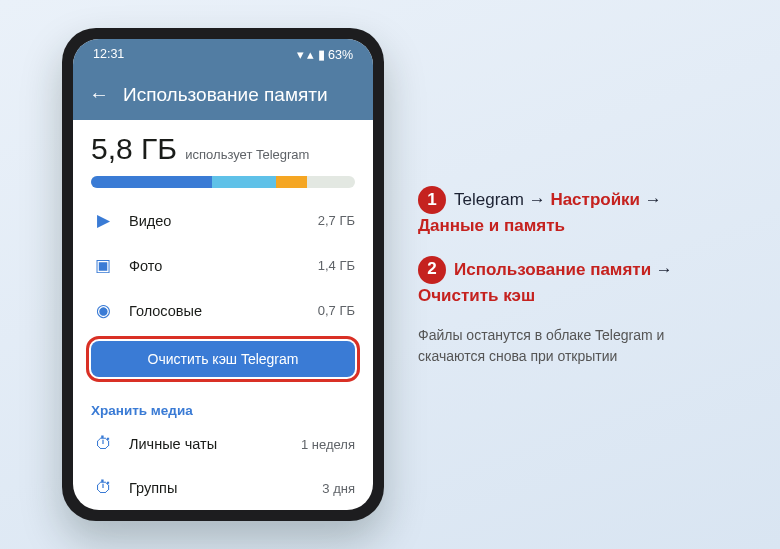
Telegram
Откройте «Настройки» → «Данные и память» → «Использование памяти» и нажмите «Очистить кэш Telegram». Файлы останутся в облаке Telegram и скачаются снова, если вы их откроете. Тут же можно задать срок хранения медиа и максимальный размер кэша, чтобы он больше не разрастался. Если в Telegram есть важные файлы, сначала сохраните переписку и файлы на компьютер.
Откройте «Настройки» → «Данные и хранилище» → «Управление хранилищем». Вверху будут самые большие файлы, ниже — чаты, отсортированные по объёму. Удаляйте ненужное прямо отсюда. В WhatsApp, в отличие от Telegram, удалённые с телефона файлы не скачаются снова, если их нет в резервной копии.
Шаг 5. Перенесите фото и видео
Если галерея занимает больше половины памяти, есть два пути:
- Облако. В Google Фото включите резервное копирование, дождитесь окончания загрузки, затем нажмите на значок профиля и выберите «Освободить место на устройстве». Приложение удалит с телефона только те снимки, которые уже сохранены в облаке. Помните, что бесплатный объём Google ограничен — 15 ГБ на почту, Диск и Фото вместе.
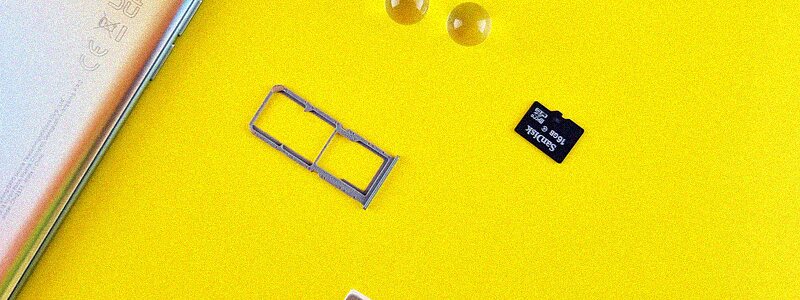
- Карта памяти или компьютер. Если в телефоне есть слот для microSD, перенесите туда папку DCIM и включите сохранение снимков на карту в настройках камеры. Про выбор карты читайте в статье что такое TF-карта. Без слота подключите телефон к компьютеру кабелем и скопируйте фото туда.
После удаления фото не забудьте про корзину: и в Google Фото, и в «Галерее» Samsung или Xiaomi удалённые снимки хранятся ещё около месяца и продолжают занимать место. Очистите её вручную.
Шаг 6. Загрузки, дубли и большие файлы
Приложение Files от Google (на Pixel оно встроено, на других телефонах его можно установить из Google Play) на вкладке «Очистка» само находит ненужные файлы: дубликаты, старые скриншоты, большие видео, установочные APK и содержимое папки «Загрузки». Пройдитесь по предложениям и удалите лишнее. В папке «Загрузки» почти всегда лежат забытые PDF, архивы и установочные файлы.
Если ничего не помогло
Если раздел «Система» в хранилище занимает подозрительно много, перезагрузите телефон и установите доступные обновления: временные файлы после этого нередко исчезают. Крайняя мера — сброс до заводских настроек: перед ним сделайте резервную копию. Если вы как раз собираетесь сменить телефон, пригодится инструкция о том, как перенести данные на новый Android.
Частые вопросы
Сколько свободного места нужно оставлять?
Желательно хотя бы 10–15% от объёма памяти. Когда памяти почти не остаётся, система не может нормально обновляться и работать с временными файлами, и телефон начинает тормозить.
Можно ли перенести приложения на карту памяти?
На большинстве современных телефонов — нет или только частично: производители убрали эту возможность. Переносить на карту лучше фото, видео и музыку.
Безопасно ли чистить кэш?
Да. Кэш — временные данные, приложение создаст их заново. Неудобство одно: первое время после очистки программа может открываться чуть дольше.
© kak2.ru



Оставить комментарий