
Как сохранить переписку и файлы из Telegram на компьютер

Telegram хранит переписку в облаке, поэтому многие уверены, что резервная копия не нужна. Но чат может удалить собеседник, аккаунт — самоудалиться после долгого бездействия, а доступ к нему — потеряться вместе с номером телефона. Если в переписке важные документы, договорённости или семейные фото, их стоит сохранить на компьютер.
Для этого в Telegram есть встроенный экспорт: он выгружает один чат или весь аккаунт в обычные файлы, которые открываются в браузере. Рассказываем, как им пользоваться и какие есть ограничения.
- Экспорт есть только в Telegram Desktop для Windows, macOS и Linux — в мобильных приложениях и веб-версии его нет.
- Один чат: ⋮ в правом верхнем углу → «Экспорт истории чата», отметьте типы файлов и формат.
- Весь аккаунт: «Настройки» → «Продвинутые настройки» → «Экспорт данных из Telegram».
- Файлы окажутся в «Загрузки» → «Telegram Desktop»; переписка открывается в браузере через
messages.html. - Секретные чаты и удалённые сообщения не экспортируются.
Что понадобится
Экспорт работает только в программе Telegram Desktop для Windows, macOS и Linux — её можно скачать с официального сайта desktop.telegram.org. В мобильных приложениях и в веб-версии такой функции нет.
Обратите внимание пользователям Mac: в App Store есть две программы — «Telegram» и «Telegram Desktop». Нативный «Telegram» для macOS экспорт истории не поддерживает, поэтому установите именно Telegram Desktop. Войдите в свой аккаунт, отсканировав QR-код телефоном.
Как сохранить один чат, группу или канал
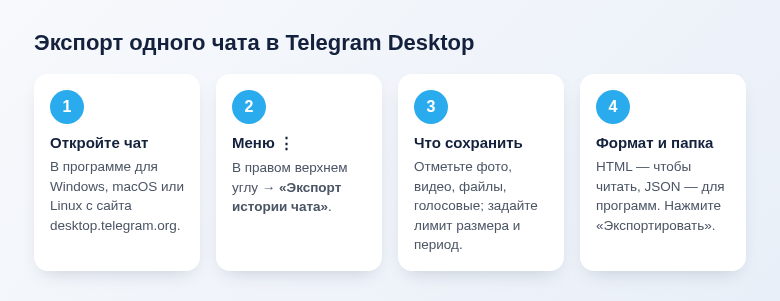
- Откройте нужный чат в Telegram Desktop.
- Нажмите на три точки ⋮ в правом верхнем углу и выберите «Экспорт истории чата».
- Отметьте, что сохранять: фотографии, видеозаписи, голосовые сообщения, видеосообщения, стикеры, GIF, файлы. Без галочек сохранится только текст.
- Задайте ограничение размера файлов — например, чтобы не тянуть многогигабайтные видео.
- Укажите папку и формат: HTML для чтения или JSON для обработки программами.
- При необходимости ограничьте период — по умолчанию выгружается вся история.
- Нажмите «Экспортировать» и дождитесь окончания. Большие чаты с медиа выгружаются долго — не закрывайте программу.
Для каналов пункт тоже находится в меню ⋮, но в некоторых каналах и группах экспорт может быть запрещён владельцем — тогда пункта не будет.
Как выгрузить весь аккаунт
- Откройте меню (три полоски слева вверху) → «Настройки».
- Перейдите в «Продвинутые настройки» и в самом низу нажмите «Экспорт данных из Telegram».
- Выберите, что включить: информацию об аккаунте, контакты, личные чаты, чаты с ботами, группы, каналы, а также типы медиафайлов.
- Задайте лимит размера файлов, формат и папку, затем нажмите «Экспортировать».
При первой попытке полного экспорта Telegram для безопасности может попросить подтвердить его в приложении на телефоне и выдержать паузу — придёт сервисное сообщение, после которого экспорт станет доступен. Это защита на случай, если кто-то получил доступ к вашему компьютеру.
Что получится на выходе
По умолчанию файлы сохраняются в папку «Загрузки» → «Telegram Desktop», в подпапку вида ChatExport_ГГГГ-ММ-ДД (для полного экспорта — DataExport_ГГГГ-ММ-ДД). Внутри:
messages.html— сама переписка; у длинных чатов её делят на несколько файлов:messages2.html,messages3.htmlи так далее;- папки
photos,video_files,voice_messages,filesи другие — с вложениями; css,js,images— оформление, чтобы переписка выглядела почти как в Telegram.
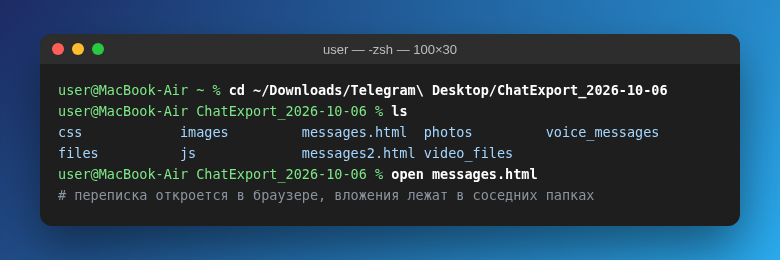
Откройте messages.html двойным щелчком — переписка откроется в браузере без интернета, со ссылками на фото и файлы. Папку целиком можно скопировать на флешку, внешний диск или в облако. Не переименовывайте и не перемещайте файлы внутри, иначе ссылки на вложения перестанут работать.
HTML или JSON
- HTML — выбирайте, если хотите просто читать и хранить переписку. Открывается в любом браузере.
- JSON — машиночитаемый формат для программистов и аналитики: его удобно обрабатывать скриптами. Например, такой файл нужен, чтобы перенести историю в другие программы или посчитать статистику чата.
Можно выбрать оба формата сразу, если не уверены.
Что не попадёт в экспорт
- Секретные чаты. Они хранятся только на устройствах участников и в облако Telegram не попадают, поэтому выгрузить их в Telegram Desktop нельзя.
- Сообщения, удалённые до экспорта, — восстановить их нельзя.
- Файлы больше выбранного лимита — вместо них в переписке будет пометка о том, что файл не загружен.
- Чаты, где владелец запретил копирование (защищённый контент), — экспорт в них может быть недоступен.
Если нужно сохранить пару файлов, а не весь чат
Экспорт — не единственный путь. Отдельный файл, фото или видео в Telegram Desktop можно сохранить правым кликом → «Сохранить как…». Важные сообщения удобно пересылать в «Избранное» — это ваш личный облачный чат, который доступен на всех устройствах.
Если вы переезжаете на новый телефон, отдельно ничего делать не нужно: облачные чаты Telegram появятся сами после входа в аккаунт. О переносе остальных данных — фото, контактов, приложений — читайте в инструкции, как перенести данные на новый Android.
Частые вопросы
Можно ли загрузить экспорт обратно в Telegram?
Восстановить переписку из файлов экспорта в тот же аккаунт как «живой» чат нельзя. Экспорт — это архив для чтения и хранения.
Узнает ли собеседник, что я сохранил переписку?
Нет, Telegram не уведомляет собеседника об экспорте обычного чата.
Экспорт идёт очень долго или зависает
Чаще всего виноваты тяжёлые видео. Остановите экспорт, уменьшите лимит размера файлов или снимите галочку с видео и запустите снова. Также проверьте, хватает ли места на диске.



Оставить комментарий