
Как очистить кэш браузера Chrome, Яндекс и Safari

Кэш — это копии картинок, скриптов и страниц, которые браузер сохраняет, чтобы сайты открывались быстрее. Обычно он помогает, но иногда мешает: сайт показывает старую версию, вёрстка «поехала», не работает вход в личный кабинет или кнопка оплаты. В таких случаях очистка кэша — первое, что советует любая техподдержка.
Расскажем, как очистить кэш в Chrome, Яндекс Браузере и Safari на компьютере и телефоне, как удалить его только для одного сайта и чем кэш отличается от cookie и истории.
- В Chrome и Яндекс Браузере на компьютере нажмите
Ctrl + Shift + Delete(на MacCmd + Shift + Delete), отметьте только «Изображения и другие файлы, сохранённые в кеше» и очистите. - В Safari на Mac включите меню «Разработка» и выберите «Очистить кэши» (
Option + Cmd + E). - На iPhone: «Настройки» → «Приложения» → «Safari» → «Очистить историю и данные».
- Если проблема на одном сайте, обновите страницу без кэша:
Ctrl + F5илиCtrl + Shift + R.
Кэш, cookie и история: что удалять
В окне очистки браузер предлагает несколько галочек, и от выбора зависит, что вы потеряете:
- Кэш (изображения и файлы). Удалять безопасно: сайты просто загрузятся заново, первый раз чуть медленнее.
- Файлы cookie и данные сайтов. После удаления вы выйдете из аккаунтов на всех сайтах, пропадут корзины в магазинах и настройки сайтов.
- История просмотров. Список посещённых страниц. На работу сайтов не влияет.
- Пароли и автозаполнение. Без крайней необходимости не трогайте.
Если вы просто чините сломавшийся сайт, начните с одного кэша. Cookie удаляйте, если не помогло.
Как очистить кэш в Google Chrome
На компьютере
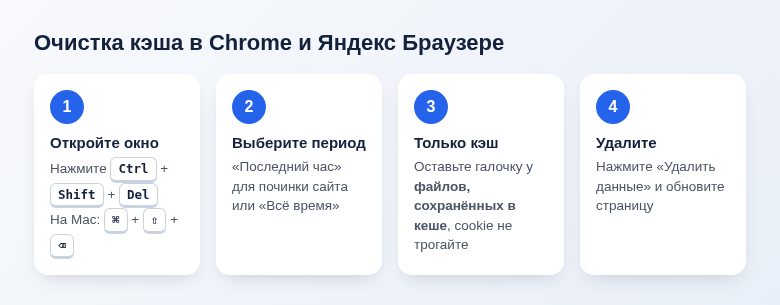
- Нажмите
Ctrl + Shift + Delete(Windows) илиCmd + Shift + Delete(Mac). Другой путь: меню ⋮ → «Удалить данные о работе в браузере». - Вверху выберите период. Для починки сайта хватит «Последний час», для полной чистки выберите «Всё время».
- Оставьте галочку только у пункта «Изображения и другие файлы, сохранённые в кеше».
- Нажмите «Удалить данные».
На Android
- Откройте Chrome, нажмите ⋮ → «Удалить данные о работе в браузере» (или «История» → «Удалить данные»).
- Выберите период и отметьте «Изображения и другие файлы, сохранённые в кеше».
- Нажмите «Удалить данные».
Полностью почистить Chrome на Android можно и через системные настройки: «Настройки» → «Приложения» → Chrome → «Хранилище» → «Очистить кеш».
Как очистить кэш в Яндекс Браузере
- На компьютере нажмите
Ctrl + Shift + Deleteили откройте меню ☰ → «История» → «Очистить историю». - Выберите период «За всё время».
- Отметьте «Файлы, сохранённые в кеше», остальное снимите, если не нужно.
- Нажмите «Очистить».
В мобильном Яндекс Браузере откройте меню с тремя точками или ☰ → «Настройки» → «Очистить данные», отметьте «Кеш» и подтвердите. Подробнее, в том числе про историю и загрузки, рассказали в отдельной статье: как очистить историю и кэш в Яндекс Браузере.
Как очистить кэш в Safari
На Mac
В Safari нет отдельной кнопки очистки кэша в обычном меню, её прячут в меню для разработчиков:
- Откройте Safari → «Настройки» → вкладка «Дополнения».
- Включите «Показывать функции для веб-разработчиков» (в старых версиях — «Показывать меню „Разработка“ в строке меню»).
- В строке меню появится пункт «Разработка». Выберите в нём «Очистить кэши» или нажмите
Option + Cmd + E.
Удалить кэш вместе с историей и cookie можно через Safari → «Очистить историю».
На iPhone и iPad
- Откройте «Настройки» → «Приложения» → Safari (в iOS 17 и старше — сразу «Настройки» → Safari).
- Нажмите «Очистить историю и данные» и подтвердите.
Учтите: в iPhone кэш нельзя удалить отдельно, вместе с ним удалятся история и cookie, и на сайтах придётся войти заново. Чтобы удалить данные только одного сайта, откройте «Safari» → «Дополнения» → «Данные сайтов», найдите сайт и смахните его влево.
Как обновить страницу без кэша
Если сломался один сайт, не обязательно чистить всё. Откройте его и нажмите:
Ctrl + F5илиCtrl + Shift + Rв Chrome, Яндекс Браузере, Edge на Windows;Cmd + Shift + Rв Chrome на Mac;Cmd + Option + Rв Safari.
Браузер заново загрузит все файлы страницы с сервера. Подробнее о способах обновления — в статье как обновить страницу браузера с очисткой кэша.
Частые вопросы
Как часто нужно чистить кэш
Регулярно — не нужно. Браузер сам удаляет старые файлы, когда кэш разрастается. Чистите, когда сайт работает неправильно или нужно освободить место.
Удалятся ли пароли
Нет, если вы не отметили пункт «Пароли». Очистка кэша и cookie сохранённые пароли не трогает.
Почему после очистки сайт всё равно старый
Возможно, старую версию отдаёт сам сайт или его сервер кэширования. Подождите некоторое время или откройте сайт в режиме инкогнито, чтобы проверить.
© kak2.ru



Оставить комментарий