
Как очистить историю и кэш в Яндекс Браузере

Яндекс Браузер запоминает все посещённые сайты, загрузки, введённые в формы данные и копии страниц (кэш), чтобы они открывались быстрее. Со временем всё это занимает гигабайты, а иногда мешает: сайт показывает старую версию, страница не грузится, или вы просто не хотите, чтобы кто-то увидел, что вы искали.
Расскажем, как очистить историю и кэш в Яндекс Браузере на компьютере и телефоне, какие пункты отмечать, чтобы случайно не выйти из всех аккаунтов, и как удалить из истории только один сайт.
- Откройте окно очистки:
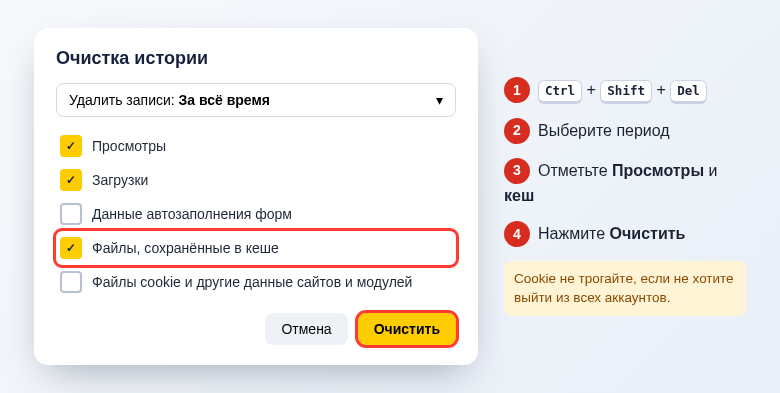
Ctrl + Shift + Del(на Mac —⌘ + Shift + Backspace) или «☰» → «История» → «Очистить историю». - Выберите период, например «За всё время».
- Для истории отметьте «Просмотры», для кэша — «Файлы, сохранённые в кеше»; cookie не трогайте, чтобы не выйти из аккаунтов.
- Нажмите «Очистить».
- На телефоне: меню → «Настройки» → «Конфиденциальность» → «Очистить данные».
Быстрый способ: сочетание клавиш
На компьютере окно очистки открывается одним сочетанием клавиш:
- Windows и Linux —
Ctrl+Shift+Del; - macOS —
⌘+Shift+Backspace(на клавиатуре Mac эта клавиша называется Delete).
Если сочетание не сработало, откройте окно через меню, как описано ниже.
Как очистить историю и кэш на компьютере
- Нажмите на значок меню ☰ (три полоски) в правом верхнем углу браузера.
- Выберите «История» → «История» или нажмите
Ctrl+H. - Слева внизу нажмите «Очистить историю».
- В поле «Удалить записи» выберите период, например «За всё время» или «За прошедший час».
- Отметьте галочками, что удалить (подробнее о пунктах ниже).
- Нажмите «Очистить».
Очистка занимает от пары секунд до минуты, если кэш большой. Закрывать вкладки при этом не обязательно.
Что означают пункты в окне очистки
В окне очистки несколько галочек. Отмечать все сразу не нужно, иначе вы выйдете из всех аккаунтов на сайтах:
- Просмотры — список посещённых страниц, то есть собственно история.
- Загрузки — список скачанных файлов в браузере. Сами файлы на диске при этом останутся.
- Файлы, сохранённые в кеше — копии картинок, скриптов и стилей страниц. Именно этот пункт помогает, если сайт отображается криво или показывает старую версию.
- Файлы cookie и другие данные сайтов и модулей — после их удаления вы выйдете из аккаунтов на большинстве сайтов, и придётся снова вводить логины и пароли.
- Данные автозаполнения форм — сохранённые адреса, телефоны и другие данные, которые браузер подставляет в формы.
- Пароли, если такой пункт есть в вашей версии, — сохранённые пароли. Их удалять стоит, только если вы точно знаете, что делаете.
Полный список пунктов зависит от версии браузера. Если вам нужно, чтобы сайт снова нормально работал, хватит одного пункта: «Файлы, сохранённые в кеше». Если нужно скрыть следы — отметьте «Просмотры» и «Загрузки».
Как удалить из истории один сайт
Очищать всю историю ради одной страницы не обязательно:
- Откройте историю:
Ctrl+H(на Mac —⌘+Y). - Найдите нужную запись через строку поиска вверху.
- Наведите на неё курсор, нажмите на появившийся треугольник или три точки справа и выберите «Удалить из истории».
Чтобы новые посещения вообще не попадали в историю, открывайте сайты в режиме Инкогнито: Ctrl + Shift + N (на Mac — ⌘ + Shift + N). Когда вы закроете окно Инкогнито, история и cookie из него удалятся сами.
Как очистить историю на телефоне
В мобильном Яндекс Браузере для Android и iPhone порядок примерно одинаковый:
- Откройте браузер и нажмите на значок меню: три точки или ☰ в строке поиска или нижней панели.
- Перейдите в «Настройки».
- Прокрутите вниз до раздела «Конфиденциальность» и выберите «Очистить данные».
- Отметьте нужные пункты: «История», «Кэш», «Данные веб-страниц», «Загрузки» и другие.
- Нажмите «Очистить данные» и подтвердите.
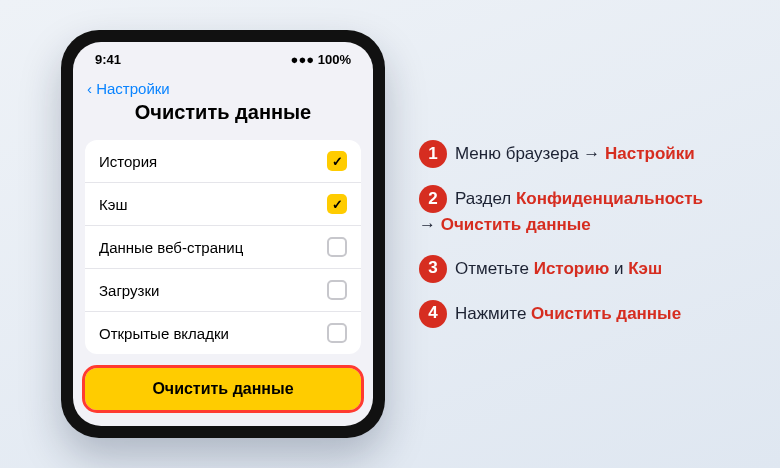
Точные названия пунктов зависят от версии приложения. Если меню выглядит иначе, ищите в настройках раздел, где упоминается конфиденциальность или очистка данных.
Если нужно обновить только одну страницу
Если «застряла» старая версия одного сайта, всю очистку можно не запускать. Попробуйте обновить страницу без кэша сочетанием Ctrl + F5 или Ctrl + Shift + R. Подробнее об этом мы писали в статье как обновить страницу браузера с очисткой кэша.
Частые вопросы
Удалится ли история на других устройствах?
Если вы вошли в аккаунт Яндекса и включили синхронизацию, история на других устройствах, где выполнен вход в тот же аккаунт, тоже может очиститься. Кэш хранится на каждом устройстве отдельно, поэтому его нужно очищать везде.
Сотрутся ли пароли и закладки?
Нет, если вы не отметили пункт с паролями. Закладки в окне очистки не удаляются никогда. Для них есть отдельный диспетчер закладок.
Можно ли настроить автоматическую очистку?
Самый простой способ не копить историю — режим Инкогнито. Ещё в настройках браузера, в разделе «Сайты» → «Расширенные настройки сайтов» → «Cookie-файлы», можно разрешить удалять cookie при закрытии браузера (если в вашей версии есть такой пункт). Тогда вы будете выходить из аккаунтов каждый раз, когда закрываете браузер.
© kak2.ru



Оставить комментарий