
Как убрать спам-приглашения из календаря на телефоне

В календаре на iPhone появились события «Ваш iPhone заражён» и «Вы выиграли приз», причём каждые полчаса приходит напоминание. Или в Google Календаре висит приглашение на ставку с вашей почты, хотя вы никому ничего не отправляли. Это спам: телефон при этом обычно не взломан, но ссылки внутри событий опасны.
Рассказываем, как удалить такие записи и подписки на iPhone, как настроить Google Календарь, чтобы приглашения от незнакомцев не попадали в расписание, и что проверить на Android.
- Не нажимайте ссылки в подозрительных событиях и не отвечайте на приглашения.
- iPhone: Календарь → Календари → значок информации у подозрительного календаря → удаление или отказ от подписки.
- Одиночное событие от незнакомца: откройте его и выберите Сообщить о спаме (Report Junk).
- Google Календарь: Настройки → Мероприятия → приглашения только от известных отправителей или только с ответом.
- Android: проверьте, какие приложения имеют доступ к календарю.
Откуда берётся спам в календаре
Есть два разных источника, и лечатся они по-разному.
| Подписка на спам-календарь | Приглашения на событие | |
|---|---|---|
| Как попала | Вы случайно нажали «Подписаться» на сайте или во всплывающем окне | Спамер отправил приглашение на ваш адрес почты |
| Как выглядит | Много событий подряд, отдельный календарь в списке | Отдельные встречи с неизвестным организатором |
| Что делать | Удалить подписку целиком | Удалить и пожаловаться, изменить настройки приглашений |
Если удалять события по одному, а подписку оставить, через минуту появятся новые: удалять надо источник. Ссылки в таких записях часто ведут на поддельные страницы, поэтому даже «Отписаться» внутри описания события нажимать нельзя.
iPhone: как удалить подписку
Шаги приведены для iOS 26 по справке Apple.
- Откройте приложение Календарь.
- Нажмите кнопку Календари.
- Найдите незнакомый календарь и нажмите значок информации справа от него.
- Выберите Удалить календарь или Отменить подписку и подтвердите.
Если удалить не получается, скройте его: снимите галочку в том же списке. События перестанут показываться. На старых версиях системы подписки искали через Настройки → раздел календаря → учётные записи; если меню другое, ищите слово «Подписные календари».
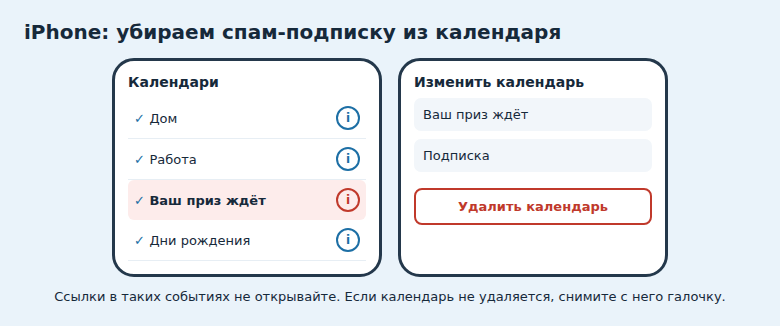
iPhone: как удалить отдельное событие
- Откройте событие в Календаре.
- Если приглашение пришло от незнакомца, нажмите Сообщить о спаме (в английском интерфейсе Report Junk) и подтвердите удаление с отправкой жалобы.
- Для обычного события выберите Удалить событие и подтвердите.
Жалоба работает для приглашений в iCloud. Подтверждать участие и отказываться от приглашения не нужно: ответ покажет отправителю, что адрес живой.
Google Календарь: настройка приглашений
Настройка выполняется на компьютере, а действует на весь аккаунт, в том числе в приложении на телефоне.
- Откройте Google Календарь в браузере компьютера.
- Нажмите значок шестерёнки и выберите Настройки.
- Слева в разделе «Общие» откройте Мероприятия, затем Добавление приглашений в календарь.
- Выберите вариант.
| Вариант | Что произойдёт |
|---|---|
| Добавлять приглашения от всех | Приглашения появляются автоматически. Спам проходит |
| Только от известных отправителей | Автоматически только от контактов, коллег и тех, с кем вы переписывались |
| Только с отправленным ответом | Приглашение появится после вашего ответа по электронной почте. Самый строгий вариант |
Настройка применяется к новым приглашениям. Уже попавшие события удалите вручную. Если в «известных» оказался случайный адрес, откройте contacts.google.com, перейдите в раздел Другие контакты и удалите его.
Android: что ещё проверить
На Android событие могло добавить приложение, а не приглашение. В справке Google советуют проверить доступ приложений к календарю.
- Откройте настройки телефона и найдите раздел конфиденциальности или разрешений приложений. Точное название зависит от производителя.
- Выберите разрешение Календарь.
- Посмотрите список приложений с доступом и отзовите разрешение у незнакомых или подозрительных.
- Удалите те, что вы не устанавливали сознательно.
Загляните в сам Календарь: в левом меню есть список календарей. Снимите отметку с незнакомого, а если он добавлен как подписка, отпишитесь через настройки в браузере.
Чтобы не появилось снова
- Не нажимайте «Разрешить» и «Подписаться» во всплывающих окнах сайтов.
- Не вводите основной адрес почты на сомнительных сайтах.
- Настройте приглашения в Google один раз и больше не возвращайтесь к этому вопросу.
Начните с источника: удалите подписку или смените настройку приглашений, а уже потом вычищайте оставшиеся записи из расписания.
Частые вопросы
Взломан ли мой телефон?
Обычно нет. Спамерам достаточно вашего согласия на подписку или адреса почты. Но если вы вводили данные на странице из события, отнеситесь к этому как к утечке и смените пароль.
Почему события появляются снова?
Подписка не удалена или настройка приглашений осталась прежней. Проверьте список календарей и шаги выше.
Можно ли отказаться от приглашения, нажав «Нет»?
Лучше не отвечать. Ответ подтверждает, что адрес используется.
Вернутся ли мои обычные события после удаления спам-календаря?
Они останутся: удаляется только выбранный календарь и его события. Внимательно проверяйте название, чтобы не удалить нужный.
© kak2.ru



Оставить комментарий