
Как сохранить веб-страницу в PDF

Билет, чек об оплате, условия договора или статью без интернета удобнее держать файлом: сайт может измениться, а страница заказа — пропасть из личного кабинета. Сохранить её в PDF можно без программ и сервисов, в любом браузере это делается через окно печати.
Ниже — порядок действий для компьютера и телефона и настройки, которые убирают лишнее и делают файл читаемым.
- На компьютере нажмите Ctrl+P (Cmd+P на Mac) и в списке принтеров выберите «Сохранить как PDF».
- В Safari на Mac используйте меню Файл → Экспортировать как PDF.
- На Android: три точки → Поделиться → Печать.
- На iPhone: сделайте скриншот, откройте его и выберите вкладку «Вся страница».
- Лишнее уберёт режим чтения браузера, если он есть на странице.
Как сохранить страницу на компьютере
В Chrome, Яндекс Браузере, Edge и Firefox порядок почти одинаковый.
- Откройте страницу и дождитесь полной загрузки. Если на ней есть изображения, которые подгружаются при прокрутке, сначала пролистайте её до конца.
- Нажмите Ctrl+P (на Mac — Cmd+P). Также подойдёт меню браузера и пункт «Печать».
- В поле «Принтер» или «Получатель» выберите «Сохранить как PDF». В Edge и Firefox он может называться похоже.
- Проверьте предпросмотр и настройте параметры.
- Нажмите «Сохранить», выберите папку и задайте имя файла.
Системный вариант Microsoft Print to PDF в Windows тоже подойдёт, но ссылки в итоговом файле могут не сработать. Для документа со ссылками лучше встроенный пункт браузера.
Safari на Mac
Откройте Файл → Экспортировать как PDF. Это быстрый путь, но настроек нет. Для настройки полей и страниц используйте Файл → Напечатать, а в окне печати нажмите PDF → Сохранить как PDF.
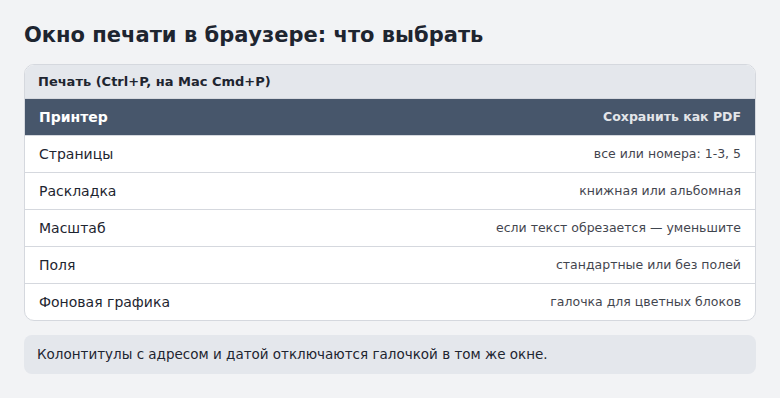
Как настроить файл
Без настройки файл часто выходит на 15 страниц с рекламой и меню. В окне печати раскройте «Дополнительные настройки» и проверьте следующее.
- Страницы. Введите номера нужных:
1-3или1,4,7. Предпросмотр показывает, какие листы с полезным текстом, а какие с комментариями и подвалом сайта. - Масштаб. Если край таблицы обрезается, уменьшите до 70–80% либо выберите альбомную раскладку.
- Поля. Значение «Без полей» вмещает больше текста, но при печати на бумаге край может обрезаться.
- Колонтитулы. Снимите галочку, если не нужны дата и адрес в углах страницы. Оставьте, когда документ нужно подтвердить: видно, откуда он и когда сохранён.
- Фоновая графика. Поставьте галочку, если пропали цветные заголовки и рамки. Файл станет чуть тяжелее.
Как убрать рекламу и меню
- Режим чтения. В Firefox и Safari значок режима чтения находится в адресной строке, а в Edge это «Иммерсивное средство чтения». Включите режим, затем нажимайте Ctrl+P: в PDF попадёт текст с картинками, без боковых колонок.
- Кнопка печати на самом сайте. Банки, авиакомпании и государственные сервисы часто дают чистую версию документа. Ищите «Распечатать» или «Скачать PDF»: так файл получается официальным и аккуратным.
- Выделенный фрагмент. Выделите нужный текст и откройте печать. В дополнительных настройках Chrome появится вариант печати только выделенного фрагмента. В некоторых браузерах такого варианта нет.
Как сохранить страницу на телефоне
Android
- В Chrome откройте страницу и нажмите три точки → Поделиться.
- Выберите «Печать». Если пункта не видно, ищите его в полном списке вариантов отправки.
- Вверху установите «Сохранить как PDF».
- Нажмите круглую кнопку PDF и укажите папку.
Страницы и размер бумаги настраиваются стрелкой вниз на верхней панели.
iPhone
- Откройте страницу в Safari и сделайте скриншот.
- Нажмите на превью в углу экрана и выберите вверху вкладку «Вся страница».
- Нажмите «Готово» и выберите сохранение в PDF, в приложение «Файлы».
Второй способ: значок «Поделиться» → «Параметры» вверху меню, затем формат PDF, а потом «Сохранить в Файлы». Этот путь выдаёт документ из нескольких страниц, удобный для печати.
Если файл выглядит плохо
- Нет картинок. Прокрутите страницу до самого низа, подождите и снова откройте окно печати. Сайты подгружают картинки по мере прокрутки.
- Страница с пустыми листами или половиной текста. Некоторые сайты с нестандартной вёрсткой плохо печатаются. Попробуйте режим чтения или другой браузер.
- Большой размер файла. Файл с десятками изображений может занимать много мегабайт. Выберите только нужные страницы или отключите фоновую графику.
- Текст не выделяется. Так бывает со скриншотами и частью PDF от сайтов. Страница, сохранённая через печать браузера, обычно оставляет текст выделяемым.
Если документ важен, например это подтверждение платежа, откройте сохранённый PDF и проверьте, что данные видны полностью, прежде чем закрывать сайт.
Частые вопросы
Ссылки в PDF будут работать?
При сохранении через встроенный пункт браузера они обычно остаются кликабельными. Сервисы виртуальной печати и скриншоты ссылки теряют.
Можно ли сохранить страницу, где нужно войти в кабинет?
Да. Войдите, откройте нужный документ и сохраните его как обычно. Браузер сохраняет то, что видите вы. Такой файл с личными данными не отправляйте посторонним.
Чем PDF лучше сохранения страницы через Ctrl+S?
PDF — один файл, который выглядит одинаково на любом устройстве. Сохранение через Ctrl+S создаёт HTML-файл и часто папку с материалами, а внешний вид страницы может отличаться.
© kak2.ru


Оставить комментарий