
Как перевести страницу сайта в браузере

Нужно разобраться с инструкцией на английском, оформить заказ на иностранном сайте или прочитать правила на незнакомом языке. Копировать абзацы в переводчик долго, а браузер переводит всю страницу прямо на месте, сохраняя оформление и ссылки.
Рассказываем, где эта функция в популярных браузерах, как включить автоматический перевод для отдельных языков и что делать, если кнопка не появляется.
- Самый простой способ — правый клик на странице и пункт «Перевести на русский».
- На Android: три точки → Перевести.
- В Safari на iPhone перевод находится в меню значка страницы в адресной строке.
- Можно включить автоперевод для выбранного языка или запретить его для одного сайта.
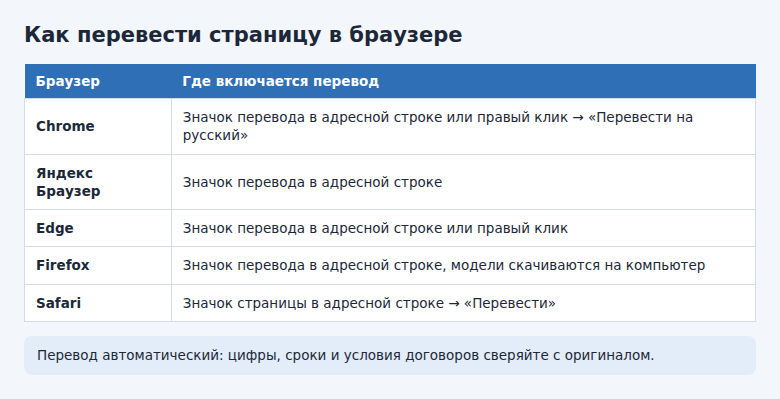
- Числа, сроки и условия договоров обязательно сверяйте с оригиналом.
Как перевести страницу на компьютере
Google Chrome
- Откройте страницу на иностранном языке.
- Нажмите правой кнопкой на свободном месте и выберите «Перевести на русский». Либо нажмите значок перевода в правой части адресной строки.
- Чтобы вернуть оригинал, снова нажмите на значок и выберите исходный язык.
В появившемся окошке нажмите на три точки: там можно выбрать другой язык перевода, настроить постоянный перевод с этого языка и запретить перевод этого сайта.
Яндекс Браузер
Обычно браузер сам замечает иностранный язык и показывает значок перевода в адресной строке. Щёлкните по нему и подтвердите перевод. Настройки находятся в разделе Настройки → Инструменты, блок про перевод страниц. Выделенный фрагмент тоже можно перевести через появившееся рядом меню.
Microsoft Edge
Значок перевода появится в адресной строке на странице с другим языком. Нажмите на него, выберите язык и подтвердите. Также подойдёт пункт «Перевести на русский» в контекстном меню. Настройки находятся в Настройки → Языки.
Firefox
Встроенный перевод работает через значок в адресной строке. Firefox скачивает языковые модели на компьютер, поэтому текст не отправляется для перевода на внешний сервер. Список пар языков ограничен. Если вашей пары нет, браузер не предложит перевод.
Safari на Mac
Нажмите на значок страницы в адресной строке и выберите «Перевести на русский». При первом использовании система может предложить скачать языковой пакет.
Как перевести страницу на телефоне
Chrome на Android и iPhone
- Откройте страницу и нажмите на три точки.
- Выберите «Перевести». На iPhone пункт может называться «Перевести» или находиться в блоке с дополнительными действиями.
- Внизу появится панель с языками: выберите русский.
Safari на iPhone
- Нажмите на значок настроек страницы в адресной строке.
- Выберите «Перевести на русский». При первом запуске подтвердите использование перевода.
- Чтобы вернуть оригинал, снова откройте это меню и выберите просмотр исходника.
Яндекс Браузер на телефоне
Откройте меню браузера и нажмите «Перевести страницу». Если страница уже открыта на нужном языке, пункт может не появиться.
Как настроить автоперевод и исключения
Если вы часто читаете на одном языке, разберитесь с настройками, чтобы не нажимать кнопку каждый раз.
- В Chrome откройте Настройки → Языки и включите Google Переводчик.
- В блоке об автоматическом переводе добавьте языки, которые браузер будет переводить сам.
- В блоке языков, для которых перевод не предлагается, оставьте те, которые вы знаете. Например, английский, если хотите читать оригинал.
Если браузер навязчиво предлагает перевести страницу на знакомом языке, запретите это в значке перевода: «Не переводить этот сайт» или похожий пункт.
Если перевод не работает
- Сайт использует свои картинки с текстом. Браузер переводит текст страницы, а надписи на изображениях оставляет. Для картинок нужен инструмент с распознаванием, например камера в приложении переводчика.
- Страница определена как русская. Если на ней немного текста или языки смешаны, браузер может не предложить перевод сам. Вызовите перевод через правый клик или меню.
- Значка нет. Проверьте, включён ли перевод в настройках языков и не добавлен ли язык в исключения. Обновите браузер.
- Сервисная ошибка. Иногда перевод обрывается на медленной сети или из-за внутренних ограничений сайта. Обновите страницу и попробуйте снова или скопируйте фрагмент в отдельный переводчик.
- Переводится не всё. Динамический контент появляется позже. Прокрутите страницу и дождитесь догрузки. Меню и формы на некоторых сайтах остаются на исходном языке.
Что учитывать при машинном переводе
Для понимания смысла такого перевода обычно хватает, но он может исказить детали. Особенно внимательно относитесь к следующему.
- Даты. В разных странах порядок дня и месяца отличается: запись 03/04 может быть и 3 апреля, и 4 марта.
- Цифры и валюта. Проверяйте суммы, знаки и единицы измерения в исходном тексте.
- Юридические условия. Договоры, возвраты и медицинские инструкции сверяйте с оригиналом, а перед важным решением покажите текст переводчику.
- Личные данные. Перевод во многих браузерах работает через интернет-сервис. Переводите страницы с паспортными и платёжными сведениями только там, где это действительно необходимо.
При оформлении заказа держите открытой исходную страницу: заполняйте форму по оригиналу, а перевод используйте как подсказку.
Частые вопросы
Можно ли перевести только выделенный текст?
Да. Во многих браузерах это есть в контекстном меню: выделите фрагмент и нажмите правой кнопкой. На телефоне после выделения появится подобный пункт в плавающем меню.
Перевод работает без интернета?
В Firefox и Safari доступен локальный перевод, если скачаны языковые файлы. В остальных браузерах обычно нужен интернет.
Как вернуть оригинал страницы?
Снова нажмите значок перевода и выберите исходный язык либо просто обновите страницу клавишей F5, если автоперевод для языка выключен.
© kak2.ru



Оставить комментарий