
Что делать, если браузер пишет «Подключение не защищено»

Вы открываете привычный сайт, а браузер вместо него показывает предупреждение: «Подключение не защищено» с кодом вроде NET::ERR_CERT_DATE_INVALID. Так браузер сообщает, что не смог подтвердить подлинность сайта или защитить соединение с ним.
Ниже — как быстро понять, где источник проблемы: на вашем устройстве, в сети или на сайте, и что делать в каждом случае.
- Первым делом проверьте дату и время на устройстве: неверные часы часто вызывают эту ошибку.
- Откройте сайт через другую сеть: если помогло, причина в вашем Wi-Fi.
- Ошибка на всех устройствах — проблема на стороне сайта, чинить её должен его владелец.
- Не вводите пароли и данные карты, пока предупреждение не исчезло.
- Кнопкой «Дополнительно → Перейти на сайт» пользуйтесь только на сайтах без личных данных.
Что значит это предупреждение
Чтобы соединение было защищённым, сайт предъявляет браузеру сертификат: электронный документ, который подтверждает его адрес и позволяет шифровать данные. Браузер проверяет срок действия сертификата, его издателя и совпадение адреса. Если что-то не сходится, он останавливает загрузку.
Код ошибки подсказывает причину. Нажмите на него на странице предупреждения, чтобы увидеть подробности.
| Код | Что означает | Что делать |
|---|---|---|
| NET::ERR_CERT_DATE_INVALID | Срок сертификата истёк или часы устройства неверны | Проверьте дату. Если она верна, причина в сайте |
| NET::ERR_CERT_AUTHORITY_INVALID | Браузер не доверяет издателю сертификата | Проверьте сеть и антивирус |
| NET::ERR_CERT_COMMON_NAME_INVALID | Сертификат выдан на другой адрес | Проверьте адрес в строке браузера |
| ERR_SSL_VERSION_OR_CIPHER_MISMATCH | Несовместимые настройки шифрования | Обновите браузер. Если не помогло, причина в сайте |
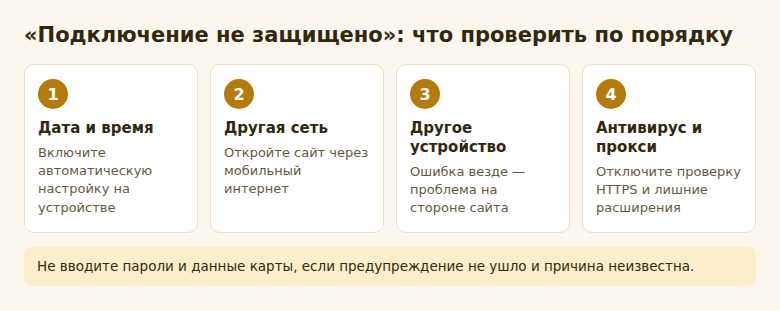
Что проверить по порядку
1. Дата и время
Браузер сравнивает срок действия сертификата с часами вашего устройства. Если батарейка на материнской плате села или часы настроены вручную, ошибка появится почти на всех сайтах.
- Windows 11: Параметры → Время и язык → Дата и время. Включите «Установить время автоматически» и нажмите «Синхронизировать».
- Android и iPhone: в настройках даты и времени включите автоматическую установку.
- Mac: Системные настройки → Основные → Дата и время.
2. Другая сеть
Попробуйте открыть сайт через мобильный интернет на телефоне. Если там всё работает, причина в текущей сети.
Часто это Wi-Fi в кафе, гостинице или на вокзале: такие сети сначала показывают страницу входа и подменяют соединение, пока вы не авторизуетесь. Откройте любой незащищённый адрес или дождитесь появления страницы входа, затем повторите попытку.
3. Другое устройство или браузер
Откройте сайт с телефона или в другом браузере.
- Ошибка только на одном устройстве — ищите причину на нём: часы, антивирус, расширения, устаревшая система.
- Ошибка везде — скорее всего, истёк сертификат на сайте. Исправить это может только владелец. Подождите или сообщите ему.
4. Антивирус, расширения, прокси
Некоторые антивирусы проверяют защищённый трафик и подставляют свой сертификат. Если он настроен неправильно, браузер покажет ошибку.
- Откройте настройки антивируса и найдите проверку защищённых соединений или HTTPS.
- Выключите её на минуту и обновите страницу. Если помогло, обновите антивирус или настройте исключение. После проверки защиту обязательно включите обратно.
- Откройте окно инкогнито: в нём расширения обычно отключены. Если ошибка пропала, отключайте расширения по одному.
- Проверьте системные настройки прокси: в Windows 11 это Параметры → Сеть и Интернет → Прокси. Незнакомые записи могут появляться из-за вредоносных программ.
5. Обновления и кэш
Обновите браузер и операционную систему. На старых устройствах ошибка возникает из-за устаревшего списка доверенных центров сертификации. Очистите кэш браузера и перезапустите его.
Российские сайты и сертификаты Минцифры
Часть российских сайтов, например некоторых банков и госорганов, использует сертификаты Национального удостоверяющего центра. Chrome, Edge и Firefox им по умолчанию не доверяют, поэтому покажут предупреждение. Яндекс Браузер поддерживает эти сертификаты сам: откройте такой сайт в нём.
Сертификаты можно также установить в систему. Скачивайте их только с официальной страницы на Госуслугах. Файлы из других мест устанавливать опасно: корневой сертификат позволяет его издателю подтверждать любые сайты.
Можно ли перейти на сайт несмотря на предупреждение
На странице ошибки обычно есть кнопки «Дополнительные» и «Перейти на сайт». Браузер разрешает этот шаг, но перестаёт гарантировать, что перед вами настоящий сайт и что данные не перехватываются.
- Можно, если это справочная страница без форм и входа, причина понятна (например, вчера истёк сертификат), и вы только читаете.
- Нельзя, если это банк, почта, Госуслуги, магазин с оплатой, а также страница, которая просит логин, пароль или данные карты.
На важном сайте лучше подождать исправления или воспользоваться официальным приложением сервиса.
Начните с часов и другой сети: эти две проверки занимают минуту и сразу показывают, на чьей стороне проблема.
Частые вопросы
Ошибка появилась сразу на всех сайтах. Почему?
Почти всегда виноваты часы устройства, антивирус с проверкой HTTPS или сеть. Проверьте на другом устройстве в той же сети, повторяется ли она.
Как сообщить об ошибке владельцу сайта?
Напишите на контактную почту или в поддержку и приложите скриншот с кодом ошибки. Если это ваш сайт, продлите сертификат у регистратора или хостера.
Опасно ли, что я уже зашёл на такой сайт?
Если вы только читали страницу, риск небольшой. Если ввели пароль, смените его с защищённого соединения и включите двухфакторную защиту.
© kak2.ru



Оставить комментарий