
Как создать беседу ВКонтакте

Класс собирает деньги на подарок, друзья обсуждают поездку, а соседи решают вопрос с ремонтом подъезда: отдельные сообщения каждому быстро перестают работать. Удобнее собрать всех в беседе ВКонтакте: это общий чат, где все видят ответы и файлы, а новых участников легко подключить ссылкой.
Рассказываем, как создать беседу на компьютере и в приложении, как пригласить людей не из друзей и что настроить сразу.
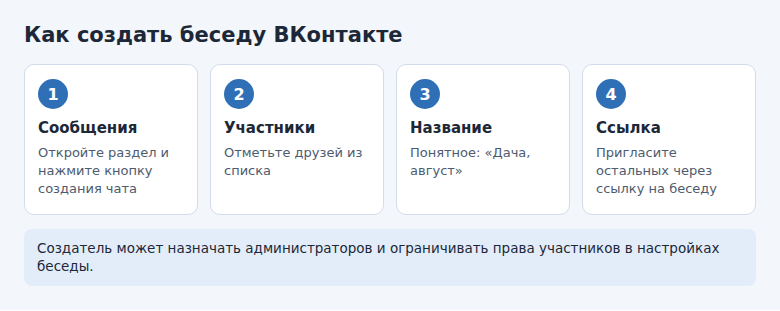
- Откройте «Мессенджер» и нажмите значок создания нового чата.
- Отметьте участников, задайте название и подтвердите создание.
- Людей не из друзей приглашайте по ссылке на беседу.
- В настройках можно назначить администраторов и ограничить права участников.
- Ссылку лучше сбросить, если она попала к посторонним.
Как создать беседу на компьютере
- Откройте ВКонтакте и перейдите в раздел «Мессенджер» в левом меню.
- Вверху списка чатов нажмите на значок создания: обычно это плюс или карандаш рядом с поиском.
- Выберите «Создать чат» или похожий пункт.
- Отметьте друзей галочками. Быстрее всего находить их через поле поиска.
- Введите название, при желании добавьте картинку, и нажмите «Создать».
Беседа сразу появится в списке чатов. Каждый участник получит её у себя и уведомление о приглашении. Название можно поменять позже.
Как создать беседу в приложении
- Откройте приложение VK и вкладку «Мессенджер». Для переписки также можно использовать отдельное приложение VK Мессенджер.
- Нажмите значок создания в верхней части экрана.
- Выберите «Новый чат» или «Создать беседу».
- Отметьте участников и нажмите кнопку продолжения.
- Задайте название и завершите создание.
Названия пунктов в приложениях меняются от обновления к обновлению, а значки остаются похожими. Если меню выглядит иначе, ищите значок с плюсом или карандашом в разделе сообщений.
Беседу также легко сделать из личного диалога: откройте переписку с человеком, войдите в её меню и выберите добавление собеседника. Создастся новый общий чат, а личная переписка останется отдельной.
Как пригласить людей не из друзей
Напрямую при создании добавляются только друзья. Других людей приглашайте через ссылку.
- Откройте беседу и нажмите на её название вверху.
- Найдите пункт «Ссылка на чат» или «Ссылка на беседу».
- Скопируйте её и отправьте человеку любым удобным способом.
Человек откроет ссылку, посмотрит название и участников и вступит сам. Ссылку можно разместить в группе или отправить в рассылке школы, но помните: с ней вступит любой, кто её получил.
Если ссылка разошлась слишком широко, сбросьте её в тех же настройках и выдайте новую. Старая перестанет работать, а участники останутся в чате. Обычно эта функция доступна администраторам.
Как настроить беседу после создания
Откройте настройки, нажав на название беседы. Большая часть опций находится здесь.
| Настройка | Зачем нужна |
|---|---|
| Название и фото | Беседа легко находится в списке. Лучше назвать конкретно: «3Б, родители», а не «Чат». |
| Администраторы | Помощники, которые могут приглашать, удалять и менять настройки. |
| Права участников | Кто может писать, приглашать новых участников, закреплять сообщения или менять название. |
| Уведомления | Можно отключить звук, оставив чат в списке. |
| Закреплённое сообщение | Главные правила или реквизиты всегда видны вверху. |
Чтобы назначить администратора, откройте список участников, нажмите на человека или три точки рядом с ним и выберите соответствующий пункт. Удобно иметь как минимум одного помощника на случай, если создатель не на связи.
Как управлять участниками
- Добавить. В настройках беседы есть кнопка добавления участника. По умолчанию это могут делать все или только администраторы, в зависимости от заданных прав.
- Удалить. Откройте список участников, нажмите на человека и выберите исключение. Это могут делать администраторы и создатель.
- Покинуть. Каждый может выйти через меню беседы. При необходимости его можно пригласить снова.
Участник, присоединившийся позже, может не видеть часть старой переписки. Поэтому важную информацию лучше закрепить, чем надеяться на то, что новичок её прочитает.
Как поддерживать порядок в чате
- Напишите первым сообщением, для чего нужен чат, и закрепите его.
- Для организационных чатов договоритесь о правилах: рабочее время, ответы по существу, отдельный чат для шуток.
- Важные файлы закрепляйте или складывайте в облако, а ссылку размещайте в закреплённом сообщении.
- Создайте опрос, если нужно быстро узнать мнение. Для этого в поле ввода есть меню вложений: там есть пункт опроса.
- Посоветуйте участникам отключить уведомления или настроить их только на упоминания, если чат активный.
Создайте беседу, напишите в ней цель и правила, закрепите это сообщение, а потом рассылайте ссылку: так новые участники сразу поймут, куда они попали.
Частые вопросы
Сколько человек можно добавить в беседу?
Ограничение есть, и оно достаточно велико для школьных и рабочих групп. Точное значение сервис может менять. Если нужно собрать очень большую аудиторию, лучше создать сообщество.
Можно ли удалить беседу у всех?
Если вы создатель, исключите участников или закройте чат настройками. Простое удаление переписки убирает её только у вас. Другие участники сохранят сообщения.
Чем беседа отличается от сообщества?
Беседа — это чат для обсуждения, в нём все пишут на равных. Сообщество подходит для новостей, контента и большой аудитории. Подробные публикации и подписчики — это его задача.
© kak2.ru



Оставить комментарий