
Что делать, если письма не приходят на почту

Код подтверждения, ссылка на восстановление пароля или билет не приходят, хотя отправка прошла. Обычно письмо либо лежит в другой папке, либо его убрал фильтр, либо ящик переполнен. Реже проблема на стороне отправителя.
Рассказываем, как проверить всё по порядку и что попросить у отправителя, если письмо так и не появится.
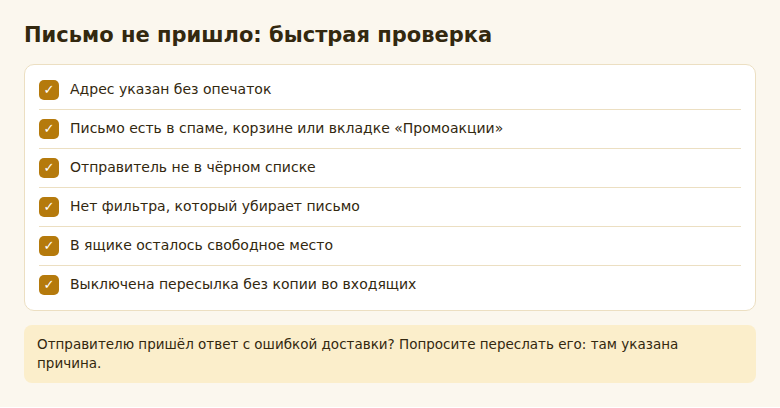
- Проверьте спам, корзину и вкладки вроде «Промоакции».
- Посмотрите настройки: фильтры, чёрный список и пересылку.
- Убедитесь, что в ящике осталось место: в полном ящике новые письма могут не приниматься.
- Отправьте себе тестовое письмо с другого адреса.
- Попросите отправителя проверить адрес и переслать ответ об ошибке доставки.
Шаг 1. Поищите письмо в других папках
Часто письмо пришло, просто не туда.
- Откройте папку «Спам». Если письмо там, нажмите «Не спам»: сервис учтёт это и в следующий раз положит такие сообщения во входящие.
- Посмотрите «Корзину» на случай, если письмо удалил фильтр или кто-то другой с доступом к ящику.
- В Gmail проверьте вкладки «Промоакции», «Соцсети» и «Оповещения».
- Используйте поиск по всей почте. В Gmail подойдёт запрос
in:anywhereс именем отправителя или словом из письма. В других сервисах выберите поиск по всем папкам.
Коды подтверждения часто действуют недолго. Если письмо нашлось с опозданием, запросите новое, иначе старый код может не сработать.
Шаг 2. Проверьте адрес и подождите
Опечатка в адресе встречается чаще, чем кажется, особенно при регистрации с телефона. Сравните написанное: gmail.com и gmal.com, yandex.ru и yandeks.ru. Точка в адресах Gmail роли не играет, но для других сервисов это обычно другой адрес.
Обычно письма приходят за секунды, но иногда задержки длятся несколько минут. Подождите 10–15 минут, обновите страницу и только потом отправляйте запрос повторно. Частые запросы на сайтах и в банках иногда временно блокируют отправку кодов.
Шаг 3. Проверьте фильтры и чёрный список
Правило, созданное давным-давно, может незаметно отправлять письма в архив или корзину.
- Gmail: значок шестерёнки → Все настройки → Фильтры и заблокированные адреса. Посмотрите правила с действиями «Удалить» и «Пропустить входящие». Там же находятся заблокированные адреса.
- Яндекс Почта: настройки → раздел правил обработки писем. Здесь же находятся чёрный и белый списки.
- Mail.ru: настройки → Фильтры. Проверьте, нет ли правил с удалением или перемещением.
Если письма от важного отправителя регулярно попадают в спам, добавьте его адрес в контакты или белый список. В Gmail можно сделать фильтр с действием «Никогда не отправлять в спам».
Шаг 4. Проверьте место в ящике
Когда хранилище заполнено, почта перестаёт принимать письма, а отправитель получает сообщение об ошибке. Особенно это касается Gmail: 15 ГБ бесплатного места делят между собой письма, Google Диск и Google Фото. Посмотреть остаток можно на странице хранилища аккаунта Google или внизу страницы почты.
Чтобы быстро освободить место, найдите тяжёлые письма. В Gmail подойдёт запрос larger:10M. Сначала удалите письма с большими вложениями, затем очистите корзину. После этого подождите: новые письма могут начать приходить не сразу.
Шаг 5. Проверьте пересылку и сторонние программы
- Пересылка. В настройках пересылки может быть указано, что письма нужно отправлять на другой адрес и удалять копию. Проверьте этот ящик и настройку.
- Почтовая программа. Outlook, Thunderbird или приложение на другом устройстве могут забирать письма и удалять их с сервера. Откройте почту через браузер и посмотрите настройки протокола POP3.
- Посторонний доступ. Незнакомые фильтры и пересылка могут быть признаком взлома. Смените пароль, включите двухфакторную защиту и проверьте активные сеансы и правила.
Шаг 6. Отправьте тестовое письмо и подключите отправителя
Отправьте письмо самому себе с другого адреса или попросите об этом знакомого.
- Тестовое письмо пришло. Почта работает. Проблема касается конкретного отправителя или сайта: зайдите в настройки сайта или напишите ему в поддержку.
- Тестовое не пришло. Проверьте хранилище и поищите сообщения о сбоях сервиса на официальных страницах. Если не поможет, обратитесь в поддержку почтовой службы.
Если письмо не дошло, отправитель часто получает автоматический ответ с кодом ошибки. Попросите его переслать вам этот ответ. Он покажет причину: адрес не существует, ящик переполнен, почтовый сервер отверг письмо как спам.
Если письмо от банка, госоргана или сервиса с кодом входа не приходит совсем, обратитесь в их поддержку или используйте другой способ подтверждения: приложение, звонок или СМС, если они есть в сервисе.
Частые вопросы
Почему письма приходят только от некоторых отправителей?
Почтовый сервис оценивает репутацию отправителя и настройки его домена. Письма со слабой настройкой могут уходить в спам или быть отклонены. Это чинится на стороне отправителя.
Что значит ошибка «Mailbox full» у отправителя?
Ящик получателя переполнен. Письмо не будет доставлено, пока владелец ящика не освободит место. Затем его нужно отправить снова.
Письма приходят с задержкой на телефон. Это поломка?
Может влиять режим энергосбережения: приложение не проверяет почту в фоне. Отключите ограничения батареи для почтового приложения и проверьте автоматическую синхронизацию.
© kak2.ru



Оставить комментарий