
Как скрыть приложение на iPhone

Иногда не хочется, чтобы приложение мозолило глаза на экране «Домой» или чтобы его увидел человек, которому вы даёте телефон. В iPhone для этого есть несколько способов: от простого удаления значка с рабочего стола до полноценного скрытия с защитой по Face ID, которое появилось в iOS 18.
Разберём каждый способ, покажем, где потом искать скрытое приложение, и расскажем, как вернуть всё обратно.
- Надёжнее всего: удерживайте значок → «Требовать Face ID» → «Скрыть и требовать Face ID» (iOS 18 и новее).
- Скрытое приложение попадает в папку «Скрытые» в самом низу Библиотеки приложений, открыть её можно только по Face ID или Touch ID.
- Чтобы просто убрать значок с экрана, удерживайте его → «Удалить приложение» → «Удалить с экрана „Домой“».
- Целиком спрятать страницу с приложениями можно в режиме редактирования экрана.
Способ 1. Скрыть и защитить приложение (iOS 18 и новее)
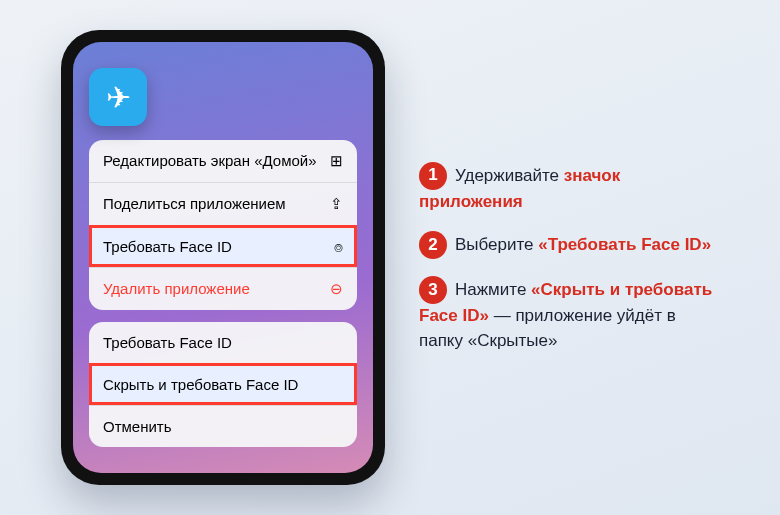
- Нажмите и удерживайте значок приложения на экране «Домой» до появления меню.
- Выберите «Требовать Face ID» (или «Требовать Touch ID», «Требовать код-пароль» — в зависимости от модели).
- Нажмите «Скрыть и требовать Face ID».
- Подтвердите действие лицом или паролем и нажмите «Скрыть приложение».
Что меняется после скрытия:
- значок пропадает с экрана «Домой» и из обычных папок Библиотеки приложений;
- приложение не показывается в поиске, предложениях Siri и истории;
- уведомления от него не приходят, а звонки в мессенджере могут не отображаться. Учитывайте это для важных приложений;
- открыть его можно только после проверки Face ID, Touch ID или пароля.
Если нужен только «замок» без скрытия, выберите в том же меню «Требовать Face ID» и затем вариант «Требовать Face ID» без скрытия. Тогда значок останется на месте, но открываться приложение будет по лицу. На Android похожая функция работает иначе, об этом наша статья как поставить пароль на приложение на Android.
Где найти скрытые приложения
- Листайте экраны «Домой» влево до конца, пока не откроется Библиотека приложений.
- Прокрутите её в самый низ: там будет папка «Скрытые».
- Нажмите на неё и подтвердите Face ID. Внутри — все скрытые приложения.
Чтобы вернуть приложение, откройте папку «Скрытые», удерживайте значок и выберите «Не требовать Face ID». Приложение появится в Библиотеке, а на экран «Домой» его можно перетащить оттуда.
Какие приложения нельзя скрыть
Скрыть можно только приложения, установленные из App Store: встроенные приложения Apple в папку «Скрытые» не убираются. Заблокировать по Face ID можно большинство из них, кроме нескольких системных: «Калькулятор», «Камера», «Часы», «Контакты», «Локатор», «Карты», «Команды» и «Настройки».
Способ 2. Убрать значок с экрана «Домой»
Самый простой вариант: приложение остаётся на телефоне и работает как обычно, просто не лежит на рабочем столе.
- Удерживайте значок.
- Выберите «Удалить приложение».
- Нажмите «Удалить с экрана „Домой“». Не перепутайте с пунктом «Удалить приложение», который стирает его целиком.
Приложение останется в Библиотеке приложений и в поиске. Уведомления продолжат приходить. Чтобы новые программы из App Store вообще не появлялись на рабочем столе, включите «Настройки» → «Экран „Домой“ и Библиотека приложений» → «Только Библиотека приложений».
Способ 3. Спрятать целую страницу
Удобно, если нужно временно убрать сразу много приложений: соберите их на одной странице экрана «Домой» и скройте её.
- Удерживайте пустое место на экране, пока значки не начнут покачиваться.
- Нажмите на точки над панелью Dock.
- Снимите галочку под нужной страницей и нажмите «Готово».
Вернуть страницу можно так же, отметив её галочкой.
Способ 4. Убрать приложение из поиска и подсказок
Даже убранное с экрана приложение может появиться в поиске и предложениях Siri. Чтобы этого не было, откройте «Настройки» → «Приложения» → выберите приложение → «Siri» (в некоторых версиях iOS — «Siri и Поиск») и выключите показ приложения в поиске и предложениях.
Способ 5. Ограничить через «Экранное время»
Этот способ подходит для детского iPhone. В «Настройки» → «Экранное время» → «Лимиты приложений» можно задать лимит для приложения или категории, а в «Контент и конфиденциальность» → «Разрешённые приложения» — вовсе отключить некоторые встроенные программы. Для взрослого это избыточно, первый способ проще.
Частые вопросы
Видно ли скрытое приложение в App Store
Да, в App Store и в списке покупок оно отображается как установленное. Скрытие защищает от случайного взгляда, но не от человека, который целенаправленно ищет.
Почему нет пункта «Требовать Face ID»
Функция появилась в iOS 18. Если меню нет, обновите iPhone. Также пункт недоступен для части системных приложений.
Сохранятся ли данные скрытого приложения
Да, скрытие ничего не удаляет. Приложение продолжает работать, просто доступ к нему защищён.
© kak2.ru



Оставить комментарий