
Почему ноутбук греется во время зарядки и как это исправить

Пока ноутбук работает от батареи, он тихий и чуть тёплый. Стоит воткнуть зарядку — вентиляторы начинают шуметь, а корпус над клавиатурой становится горячим, хотя вы всего лишь листаете сайты. Многие думают, что виноват блок питания или «умирающая» батарея.
Чаще причина прозаичнее: при подключении к сети ноутбук автоматически переходит в режим максимальной производительности. Разберём, почему так происходит и как убавить нагрев одной настройкой.
- От сети Windows разрешает процессору работать в полную силу — отсюда лишнее тепло.
- Откройте «Параметры» → «Система» → «Питание и батарея» → «Режим питания» и для работы от сети выберите «Сбалансированный».
- Проверьте режим в фирменной утилите производителя (Lenovo Vantage, MyASUS, Armoury Crate и т. п.).
- Ставьте ноутбук на твёрдую ровную поверхность и раз в год-два чистите от пыли.
- Если корпус обжигает, батарея вздулась или ноутбук выключается сам — в сервис.
Почему от розетки ноутбук горячее
Источников тепла сразу три.
- Производительность. На батарее система бережёт каждый ватт: ограничивает частоту процессора, раньше усыпляет фоновые задачи. От сети экономить незачем — процессор и видеокарта получают разрешение разгоняться до максимума даже ради мелких задач.
- Сама зарядка. Аккумулятор при зарядке греется — точно так же, как телефон. Сильнее всего это заметно, пока заряд ниже 80%.
- Преобразование питания. Схемы на плате, которые распределяют входящую энергию между батареей и компонентами, тоже выделяют тепло.
На второе и третье повлиять сложно, а вот первое настраивается.
Шаг 1. Проверьте режим питания Windows
- Нажмите
Win+Iи откройте «Система» → «Питание и батарея». - Найдите пункт «Режим питания». В актуальных версиях Windows 11 он задаётся отдельно: «От сети» и «От батареи».
- Если для сети стоит «Максимальная производительность», смените на «Сбалансированный».
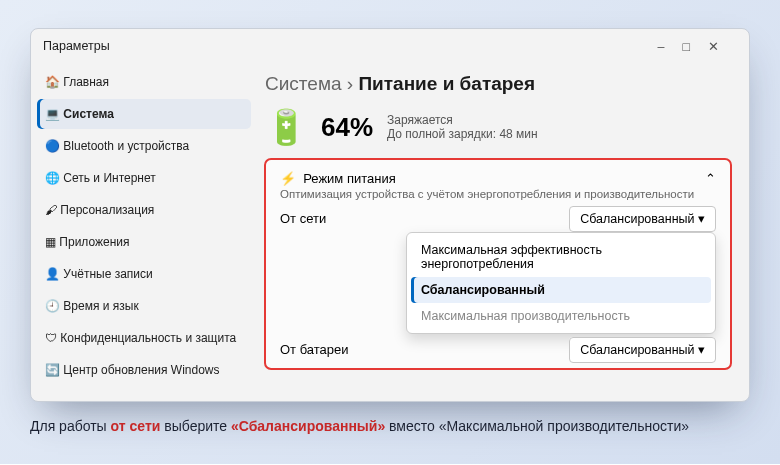
Для браузера, документов, видео и даже несложных игр «Сбалансированного» режима хватает с запасом: система по-прежнему даёт полную мощность, когда она нужна, но не держит процессор на высоких частотах постоянно. Если чего-то перестало хватать — вернуть прежний вариант можно за пару секунд. Для самых тихих вечеров есть «Максимальная эффективность энергопотребления».
Шаг 2. Загляните в утилиту производителя
У большинства ноутбуков есть собственный переключатель режимов, и он может быть «главнее» настройки Windows. Если там выбран «Турбо», никакой «Сбалансированный» в «Параметрах» не поможет.
- Lenovo — Lenovo Vantage или сочетание
Fn+Q; - ASUS — MyASUS, на игровых моделях Armoury Crate, часто
Fn+F; - Acer — AcerSense, на игровых NitroSense или PredatorSense;
- HP — myHP или OMEN Gaming Hub;
- MSI — MSI Center;
- Huawei и Honor — PC Manager,
Fn+P; - Dell — MyDell или Dell Optimizer.
Названия режимов у всех свои: «Производительность», «Турбо», «Сбалансированный», «Тихий», «Интеллектуальное охлаждение». Для повседневной работы выбирайте сбалансированный или тихий. Точные названия и сочетания клавиш зависят от модели — сверяйтесь с инструкцией к своему ноутбуку.
Шаг 3. Ограничьте заряд батареи
Если ноутбук почти всегда стоит на столе на зарядке, включите в той же фирменной утилите режим сбережения батареи: он останавливает зарядку на 60–80%. Аккумулятор меньше греется, и его ресурс расходуется медленнее. У разных брендов функция называется «Режим сохранения», «Ограничение заряда», «Умная зарядка», Battery Care. В самой Windows похожую роль играет «Интеллектуальная зарядка», если её поддерживает устройство.
Шаг 4. Уберите лишнюю нагрузку
Откройте «Диспетчер задач» (Ctrl + Shift + Esc) и отсортируйте процессы по колонке «ЦП». Если в простое какая-то программа стабильно занимает 20–30% и больше — вот и причина жара. Частые виновники: браузер с тяжёлыми вкладками, обновление игр в лаунчере, антивирусная проверка, индексирование после крупного обновления Windows (оно пройдёт само за час-другой).
Узнать точные цифры нагрева поможет наша инструкция как проверить температуру процессора и видеокарты. Ориентир: 40–60 °C в простое и до 85–95 °C под тяжёлой нагрузкой для ноутбука обычны; постоянные 95–100 °C при просмотре сайтов — уже нет.
Шаг 5. Дайте ноутбуку дышать
- Твёрдая ровная поверхность. Одеяло, диван и колени перекрывают вентиляционные отверстия на днище. Заряжать ноутбук на кровати — худший вариант.
- Приподнимите заднюю часть на пару сантиметров подставкой или хотя бы двумя крышками от бутылок — приток воздуха заметно улучшится.
- Не ставьте на солнце и у батареи отопления.
- Чистка. За год-два радиатор забивается пылью. Если ноутбук стал шумнее и горячее, чем был новым, пора чистить и менять термопасту. Без опыта и с гарантией лучше доверить это сервису: вскрытие корпуса может лишить гарантии.
Шаг 6. Проверьте зарядное устройство
Используйте родной блок питания или качественный аналог той же мощности. Слабая зарядка (например, 45 Вт вместо положенных 90) будет работать на пределе и греться сама, а ноутбук при нагрузке начнёт подсасывать энергию из батареи. Дешёвые блоки без сертификации — риск и для аккумулятора, и для безопасности. Как выбрать кабель и адаптер, мы писали в статье как проверить, исправна ли зарядка и кабель.
Когда нагрев — повод для тревоги
Немедленно отключите зарядку и обратитесь в сервис, если:
- корпус, тачпад или клавиатура приподнялись, появились щели — так выглядит вздувшаяся батарея, пользоваться таким ноутбуком опасно;
- до корпуса или блока питания нельзя дотронуться, пахнет горелым пластиком;
- ноутбук сам выключается под нагрузкой или при зарядке;
- греется разъём питания, штекер болтается или искрит.
Не пытайтесь сами прокалывать, сжимать или вынимать вздувшийся аккумулятор.
Частые вопросы
Можно ли пользоваться ноутбуком во время зарядки?
Да, он на это рассчитан. Просто обеспечьте нормальную вентиляцию и не накрывайте его.
Вредно ли держать ноутбук всегда на зарядке?
Современные ноутбуки не «перезаряжаются», но постоянные 100% и тепло ускоряют старение батареи. Включите ограничение заряда из шага 3.
Помогает ли охлаждающая подставка?
Немного: обычно минус несколько градусов. Главное в ней — что она приподнимает ноутбук над столом. Чистку от пыли она не заменит.
© kak2.ru

Оставить комментарий