
Как настроить автоматическую блокировку компьютера в Windows 11

Вы отошли от стола на обед, а экран рабочего компьютера остался открытым вместе с почтой и документами. Windows 11 может блокироваться сама: через заданное время без действий или когда телефон уходит из зоны Bluetooth. Включается это несколькими настройками, и у каждой свой сценарий.
Рассказываем про четыре способа, какой выбрать и почему компьютер может не блокироваться, даже когда настройка включена.
- Вручную блокировка включается за секунду: Win+L.
- Блокировка по времени настраивается через заставку и флажок Начинать с экрана входа в систему.
- Динамическая блокировка срабатывает, когда сопряжённый телефон уходит из зоны Bluetooth.
- Для спящего режима выберите Требуется вход → При выходе компьютера из спящего режима.
- Блокировке могут мешать видео и презентации, которые не дают экрану погаснуть.
Какой способ выбрать
| Способ | Когда сработает | Что нужно |
|---|---|---|
| Win+L | Сразу по нажатию | Привычка |
| Заставка | Через заданное число минут без действий | Только настройка |
| Спящий режим | При переходе в сон, вход нужен при пробуждении | Включённый запрос входа |
| Динамическая блокировка | Примерно через минуту после того, как телефон вышел из зоны | Телефон с Bluetooth |
На практике их удобно сочетать: Win+L как привычка и заставка на 5–10 минут как страховка, если забудете.
Способ 1. Блокировка через заданное время
Самая универсальная настройка: она работает на любом компьютере, включая стационарный без Bluetooth.
- Откройте Параметры → Персонализация → Экран блокировки.
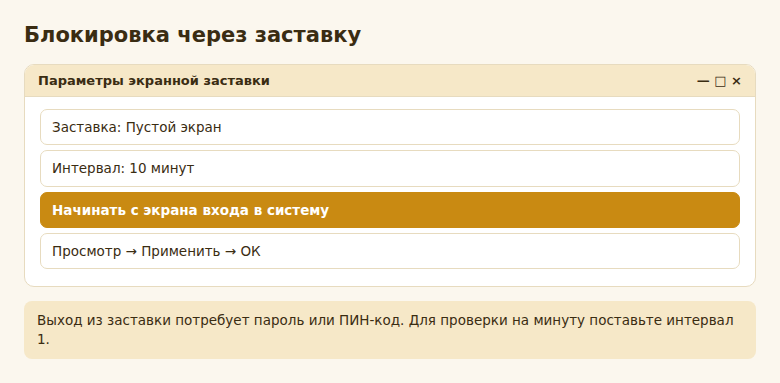
- Прокрутите вниз и нажмите Заставка.
- Выберите любую заставку. Подойдёт даже вариант Пустой экран или другая простая заставка.
- В поле Интервал укажите количество минут.
- Поставьте флажок Начинать с экрана входа в систему.
- Нажмите Применить и ОК.
Выйти из заставки теперь можно только с паролем или ПИН-кодом. Для проверки поставьте интервал в 1 минуту, ничего не трогайте и посмотрите, что будет, а затем верните нормальное значение. Для офиса обычно выбирают 5–10 минут: меньший срок будет раздражать при чтении с экрана.
Способ 2. Динамическая блокировка по телефону
Компьютер сам следит за сигналом вашего телефона. Если вы ушли вместе с ним, через короткое время экран заблокируется.
- Включите Bluetooth на телефоне и компьютере.
- Сопрягите их: Параметры → Bluetooth и устройства → Добавить устройство → Bluetooth. Подтвердите код на обоих экранах.
- Откройте Параметры → Учётные записи → Варианты входа.
- Раскройте Динамическая блокировка и поставьте флажок Разрешить Windows автоматически блокировать устройство, когда вас нет рядом.
У функции есть ограничения. Срабатывает она не мгновенно, а примерно через минуту после пропадания сигнала. Если телефон остался на столе, компьютер не заблокируется. Сигнал через стену иногда остаётся достаточно сильным, поэтому не полагайтесь только на этот способ в большом кабинете.
Способ 3. Запрос входа после сна
Если компьютер и так засыпает через некоторое время, остаётся убедиться, что при пробуждении он просит пароль.
- Откройте Параметры → Учётные записи → Варианты входа.
- В Дополнительных параметрах найдите пункт Если вы отсутствовали, когда Windows должна потребовать от вас повторного входа.
- Выберите При выходе компьютера из спящего режима.
- В Параметры → Система → Питание и батарея → Экран, спящий режим и гибернация задайте время перехода в сон.
Если компьютер должен работать ночью (например, что-то скачивает), спящий режим не подойдёт. В таком случае используйте заставку: экран заблокируется, а программы продолжат работать.
Способ 4. Блокировка по датчику присутствия и ярлык
На некоторых ноутбуках есть датчик присутствия. Проверьте раздел Параметры → Конфиденциальность и защита → Обнаружение присутствия или Система → Питание и батарея. Если он есть, можно включить блокировку при вашем уходе. На большинстве компьютеров такого раздела нет, это нормально.
Для тех, кто предпочитает мышь, подойдёт ярлык:
- Щёлкните правой кнопкой по рабочему столу и выберите Создать → Ярлык.
- В поле расположения вставьте
rundll32.exe user32.dll,LockWorkStation. - Дайте ярлыку имя, например «Блокировка», и нажмите Готово.
Двойной щелчок сразу заблокирует экран. Ярлык можно перетащить на панель задач.
Почему компьютер не блокируется
- Работает видео или презентация. Плеер, браузер с открытым видео и программы для звонков запрещают экрану гаснуть. Закройте их и проверьте снова.
- Программа не даёт системе засыпать. Узнайте причину: откройте Терминал от имени администратора и выполните
powercfg /requests. В ответе будут перечислены программы, которые удерживают систему. - Двигается мышь. Беспроводная мышь с чувствительным датчиком на неровной поверхности считается активностью, и таймер обнуляется.
- Настройки задаёт организация. На рабочем компьютере время блокировки определяет администратор, а пункты меню могут быть серыми.
- Нет пароля. Если у записи нет пароля или ПИН-кода, блокировка просто не потребует ничего вводить.
Настройте заставку на 5–10 минут с флажком Начинать с экрана входа в систему, а уходя, нажимайте Win+L. Этого хватает для большинства рабочих мест.
Частые вопросы
Прервутся ли загрузки и программы при блокировке?
Нет. Блокировка закрывает только доступ к экрану, а программы продолжают работать, пока компьютер не уйдёт в сон. Проверьте, чтобы спящий режим не срабатывал во время загрузки.
Можно ли отключить экран блокировки совсем?
Можно настроить автоматический вход и выключить запрос пароля после сна. На общем компьютере лучше так не делать: защита исчезнет вместе с неудобствами.
Почему заставка не включается, хотя настройка верная?
Проверьте работу видео и нажмите Просмотр в окне заставки: если она показывается, настройка работает. Обычно мешает программа, удерживающая экран, или движение мыши.
© kak2.ru



Оставить комментарий