
Почему флешка стала медленно работать и как вернуть скорость
Когда-то флешка записывала фильм за минуту, а теперь тот же файл копируется четверть часа, и скорость то и дело падает почти до нуля. Знакомо? Дело не обязательно в браке или вирусах: так устроена флеш-память, особенно в недорогих накопителях.
Разберёмся, что замедляет флешку, как быстро вернуть ей бодрость и в каких случаях проще купить новую.
- Флешка замедляется на записи, когда в ней заканчиваются чистые блоки памяти.
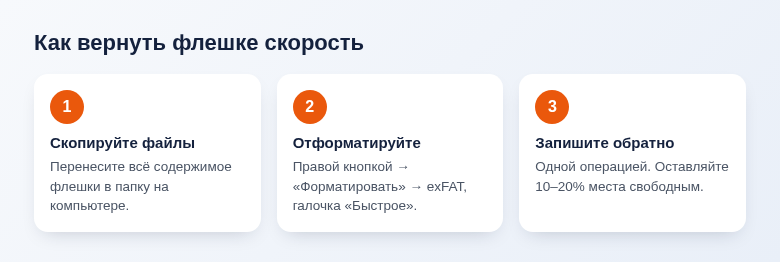
- Быстрое лечение: скопировать файлы на компьютер, отформатировать флешку (быстрое форматирование, exFAT) и записать всё обратно.
- Проверьте порт: накопитель USB 3.x в «чёрном» разъёме USB 2.0 работает в разы медленнее.
- Не заполняйте флешку до отказа и иногда оставляйте её подключённой без дела.
- Если скорость не возвращается и появляются ошибки — память изношена, флешку пора менять.
Почему флешка замедляется
Память нельзя перезаписать «поверх»
Ячейку флеш-памяти сначала нужно стереть и только потом записать заново. Причём стирается память крупными блоками. Пока на флешке много ни разу не использованных блоков, запись идёт быстро. Когда они заканчиваются, контроллеру приходится на ходу переносить уцелевшие данные, стирать блок и лишь затем записывать ваш файл — отсюда провалы скорости. На чтение это почти не влияет: открываются файлы так же быстро, как раньше.
Простой контроллер и нет TRIM
В SSD уборкой занимается мощный контроллер, а система подсказывает ему командой TRIM, какие блоки уже не нужны. У большинства флешек контроллер самый простой, TRIM они не поддерживают: когда вы удаляете файл, накопитель об этом не знает и продолжает считать блоки занятыми.
Маленький объём и износ
Чем меньше флешка и чем плотнее она заполнена, тем быстрее заканчиваются чистые блоки. К тому же ячейки изнашиваются с каждым циклом записи, и старый накопитель работает медленнее нового.
Причины, не связанные с памятью
- Порт USB 2.0. Быстрые разъёмы обычно синие, красные или помечены буквами SS. Чёрный порт ограничит скорость примерно 30–40 МБ/с при любой флешке.
- Удлинитель или хаб. Дешёвый кабель может «понизить» соединение до USB 2.0.
- Много мелких файлов. Папка из тысяч фотографий или документов всегда копируется намного медленнее одного большого файла того же размера.
- Перегрев. Компактные флешки в металлическом корпусе при долгой записи нагреваются и сбрасывают скорость.
- Подделка. Накопитель на «2 ТБ» за символическую цену с маркетплейса почти наверняка имеет гораздо меньший реальный объём и теряет файлы.
Как вернуть скорость: форматирование
Способ простой, но не всем нравится: с флешки придётся всё снять.
- Скопируйте содержимое флешки в папку на компьютере и убедитесь, что файлы открываются.
- В «Проводнике» Windows нажмите на флешку правой кнопкой и выберите Форматировать.
- Файловая система — exFAT (читается в Windows, macOS, Linux, на большинстве телевизоров и телефонов). Размер кластера оставьте стандартным.
- Оставьте галочку Быстрое и нажмите Начать.
- Запишите файлы обратно одной операцией.
На Mac то же самое делается в «Дисковой утилите»: выберите флешку → Стереть → формат ExFAT.
Почему именно быстрое форматирование? Полное прописывает весь объём и лишний раз расходует ресурс памяти, а выигрыша в скорости не даёт. Полное пригодится только для проверки, если вы подозреваете сбойные участки.
Важно: старым магнитолам и некоторым телевизорам нужна FAT32 — посмотрите в инструкции, прежде чем менять файловую систему.
Что ещё помогает
- Оставьте флешку подключённой. Во время простоя контроллер может понемногу наводить порядок в блоках. Быстрого эффекта не ждите, но час-другой в порту включённого компьютера лишним не будет.
- Держите запас. Не заполняйте накопитель больше чем на 80–90%.
- Переставьте в другой порт — прямо на корпус компьютера, без удлинителя.
- Архивируйте мелочь. Соберите тысячи мелких файлов в один ZIP-архив — запишется в разы быстрее.
- Не редактируйте файлы прямо на флешке. Автосохранение офисных программ — это постоянная мелкая запись, самая тяжёлая для дешёвой памяти.
Когда пора покупать новую
- После форматирования скорость записи не выросла.
- Файлы копируются без ошибок, но потом не открываются.
- Система предлагает «исправить» или отформатировать диск при каждом подключении.
- Флешка стала доступна только для чтения — так контроллер защищает данные при износе.
В любом из этих случаев скопируйте всё, что читается, и перестаньте доверять накопителю. Если флешка нужна для постоянной работы с большими файлами, присмотритесь к компактным внешним SSD: они дороже, но поддерживают TRIM и держат скорость годами.
Частые вопросы
Поможет ли дефрагментация?
Нет. Флеш-памяти она не нужна, а лишние циклы записи только ускоряют износ.
В какой файловой системе флешка быстрее — exFAT или NTFS?
Разница обычно невелика. NTFS ведёт журнал и пишет на диск чаще, поэтому для флешек чаще советуют exFAT; к тому же macOS без дополнительных программ на NTFS не записывает.
Вредно ли вынимать флешку без «безопасного извлечения»?
Скорость от этого не упадёт, но можно повредить файл, запись которого ещё не закончилась. Привычка извлекать накопитель через меню бережёт данные.
© kak2.ru


Оставить комментарий