
Как надёжно удалить данные с SSD перед продажей компьютера
Продаёте ноутбук или отдаёте старый SSD знакомым? Обычного форматирования мало: фотографии, сканы паспорта и сохранённые пароли после него нередко удаётся вытащить программами для восстановления. Причём приёмы, которые годами работали с жёсткими дисками, на твердотельных накопителях не дают гарантии.
Разберёмся, почему так происходит и какими штатными средствами стереть SSD так, чтобы новому владельцу достался действительно чистый диск.
- Быстрое форматирование стирает только «оглавление» диска, сами данные остаются в ячейках.
- Многократная перезапись, которой чистят жёсткие диски, на SSD ненадёжна и зря расходует ресурс.
- Правильный способ — встроенная команда накопителя Secure Erase или Sanitize: через утилиту производителя, BIOS или терминал Linux.
- Если диск зашифрован (BitLocker, FileVault), достаточно сброса системы: без ключа старые данные не прочитать.
- Перед стиранием сделайте копию нужных файлов и выйдите из учётных записей.
Почему форматирование не удаляет данные
При быстром форматировании система создаёт новую пустую файловую таблицу. Содержимое файлов физически никуда не девается — диск просто считает место свободным. Пока поверх не записано что-то новое, информацию можно восстановить.
У SSD есть ещё одна особенность. Между операционной системой и ячейками памяти стоит контроллер, который сам решает, куда физически положить данные. Чтобы ячейки изнашивались равномерно, он постоянно перекладывает блоки с места на место и держит резервную область, которую система вообще не видит. Поэтому, когда вы «перезаписываете» файл, новая версия может лечь в другое место, а старая — остаться в резерве.
Отсюда два вывода:
- программы-«шредеры», которые несколько раз затирают диск нулями, не добираются до резервных областей и только тратят ресурс накопителя;
- команда TRIM, которая сообщает диску об освободившихся блоках, помогает, но не обещает, что всё будет стёрто сразу и полностью.
Надёжно очистить SSD может только сам контроллер — для этого в накопителях есть специальные команды.
Что сделать перед стиранием
- Скопируйте нужные файлы на внешний диск или в облако и проверьте, что копия открывается.
- Выйдите из учётной записи Microsoft или Apple, отключите «Найти устройство» / «Локатор».
- Деактивируйте программы с привязкой к компьютеру (офисные пакеты, антивирус, банк-клиенты).
- Подключите ноутбук к зарядке: прерывать стирание нельзя.
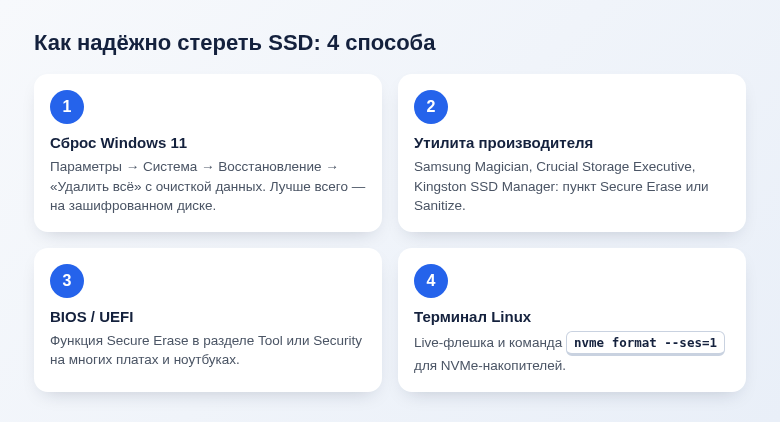
Способ 1. Сброс Windows 11 с очисткой диска
Самый простой вариант, если продаёте компьютер целиком и вместе с системой.
- Откройте Параметры → Система → Восстановление.
- Нажмите Вернуть компьютер в исходное состояние (в свежих сборках кнопка называется «Перезагрузка ПК»).
- Выберите Удалить всё, затем способ переустановки — из облака или локально.
- На экране «Дополнительные параметры» нажмите Изменить параметры и включите Очистка данных.
- Подтвердите сброс и дождитесь окончания — это может занять от получаса до нескольких часов.
Надёжнее всего такой сброс работает, если диск был зашифрован. На многих ноутбуках с Windows 11 шифрование устройства включено изначально; проверить можно в разделе Параметры → Конфиденциальность и защита → Шифрование устройства. При сбросе ключ шифрования уничтожается, и всё, что осталось в ячейках, превращается в бессмысленный набор байтов.
Способ 2. Утилита производителя
Если SSD продаётся отдельно или вы хотите стереть его «под ноль», используйте фирменную программу. Почти у каждого крупного производителя она есть и бесплатна:
- Samsung — Magician (функция Secure Erase);
- Crucial — Storage Executive (Sanitize Drive);
- WD и SanDisk — Dashboard;
- Kingston — SSD Manager;
- ADATA — SSD ToolBox.
Системный диск, с которого запущена Windows, стереть «на ходу» нельзя. Утилита предложит создать загрузочную флешку либо подключить накопитель вторым диском к другому компьютеру.
Способ 3. Secure Erase в BIOS/UEFI
На многих современных материнских платах и ноутбуках функция встроена прямо в прошивку. Называется по-разному: Secure Erase, SSD Secure Erase+, NVMe Sanitize, Data Wipe. Ищите её в разделах Tool, Security или Advanced. Как попасть в настройки прошивки, мы рассказывали в статье «Как войти в BIOS или UEFI».
Выберите нужный накопитель, подтвердите операцию и не выключайте компьютер до её завершения. Обычно всё занимает меньше минуты.
Способ 4. Терминал Linux
Подойдёт для любого диска и не зависит от производителя. Загрузитесь с Live-флешки с Ubuntu или Linux Mint и откройте терминал.
Для NVMe-накопителей:
sudo apt install nvme-cli
sudo nvme list
sudo nvme format /dev/nvme0n1 --ses=1
Параметр --ses=1 запускает стирание пользовательских данных, --ses=2 — криптографическое стирание (если диск его поддерживает). Имя устройства обязательно сверьте по выводу nvme list: команда выполняется мгновенно и отменить её нельзя.
Для SATA-дисков используется утилита hdparm с командами --security-set-pass и --security-erase. Если диск в состоянии frozen, его нужно «разбудить» — обычно помогает отправить компьютер в сон и вернуть обратно.
А что с Mac?
На Mac с процессором Apple или чипом T2 диск зашифрован всегда. Откройте Системные настройки → Основные → Перенос или сброс → Стереть контент и настройки. Мастер выведет компьютер из Apple ID и уничтожит ключи шифрования — восстановить данные после этого невозможно.
Частые вопросы
Можно ли стереть SSD полным форматированием Windows?
Полное форматирование записывает нули во все доступные системе секторы. Это лучше быстрого, но резервные области остаются нетронутыми. Для продажи используйте способы выше.
Сокращает ли Secure Erase срок службы диска?
Практически нет: это один цикл стирания ячеек, тогда как ресурс современных SSD рассчитан на сотни и тысячи циклов.
SSD неисправен и не определяется. Как быть с данными?
Программно такой диск не очистить. Если на нём было что-то важное, не сдавайте его в скупку и не выбрасывайте целым: микросхемы памяти нужно разрушить физически.
© kak2.ru


Оставить комментарий