
Как включить режим исправлений в Word и принять правки

Юрист прислал договор с правками, а вы не видите, что он менял. Или наоборот: вам нужно отредактировать чужой текст так, чтобы автор смог проверить каждое изменение. Для этого в Word есть режим исправлений: все правки сохраняются как отдельные пометки, которые можно принять или отклонить.
Рассказываем, как его включить, как показать правки, принимать их по одной и как отправить чистую версию без следов редактирования.
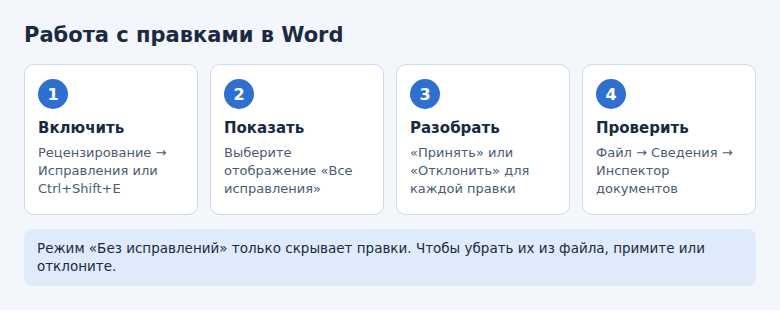
- Режим включается кнопкой Рецензирование → Исправления или сочетанием Ctrl+Shift+E.
- Чтобы видеть все пометки, выберите отображение Все исправления.
- Кнопки Принять и Отклонить работают для одной правки или всего документа.
- Примечание добавляется сочетанием Ctrl+Alt+M.
- Перед отправкой внешним адресатам проверьте файл Инспектором документов.
Как включить режим исправлений
- Откройте документ и перейдите на вкладку Рецензирование.
- Нажмите кнопку Исправления или Ctrl+Shift+E. Кнопка станет подсвеченной.
- Редактируйте текст как обычно.
Удалённый текст будет показан зачёркнутым, а новый подчёркнутым и другим цветом. На полях появятся вертикальные линии, отмечающие изменённые строки. Режим включён, пока вы не нажмёте кнопку ещё раз, и настройка сохраняется вместе с файлом. Поэтому следующий человек, открывший документ, продолжит вносить правки в том же режиме.
Чтобы другие не могли просто отключить отслеживание, нажмите стрелку под кнопкой Исправления и выберите Блокировать отслеживание. Word попросит придумать пароль. Этот пароль не защищает документ, а только мешает случайно отключить режим.
Как настроить отображение
Если правок не видно, это не значит, что их нет. Word умеет прятать их за разными режимами просмотра. Переключатель находится рядом с кнопкой Исправления.
| Режим | Что показывает | Когда нужен |
|---|---|---|
| Простая разметка | Итоговый текст, красные линии на полях | Читать с минимумом пометок |
| Все исправления | Всё, что удалено и добавлено | Проверка правок |
| Без исправлений | Текст так, будто все правки приняты | Посмотреть итог |
| Исходный документ | Текст до правок | Сравнить с оригиналом |
Ни один из этих режимов не принимает и не удаляет правки. Если вы отправите файл в режиме Без исправлений, все пометки останутся, просто будут скрыты. Адресат увидит их, переключив режим. О том, как их убрать, читайте ниже.
Как принять или отклонить правки
- На вкладке Рецензирование выберите режим Все исправления.
- Поставьте курсор в начало документа.
- Нажимайте Далее в группе Изменения: Word перейдёт к следующей правке.
- Для каждой нажмите Принять или Отклонить.
Обработать всё сразу можно через стрелку под кнопкой: пункты Принять все исправления или Отклонить все исправления. Вариант Принять все исправления и прекратить отслеживание ещё и выключит режим. Отменить такое массовое действие можно сочетанием Ctrl+Z, но только пока файл открыт, поэтому перед ним лучше сохранить копию.
Правки одного автора обрабатываются отдельно. Откройте Показать исправления → Конкретные люди и оставьте нужного автора. Затем в меню кнопки Принять выберите вариант для показанных исправлений. Так удобно разбирать файл, который прошёл через нескольких человек.
Как добавить примечание
Если правку надо объяснить, или вы хотите задать вопрос, не меняя текст, оставьте примечание.
- Выделите фрагмент.
- Нажмите Рецензирование → Создать примечание или Ctrl+Alt+M.
- Напишите текст справа.
Ответить можно в карточке примечания кнопкой Ответить. Когда вопрос решён, выберите Закрыть цепочку или Удалить. Примечания не участвуют в принятии правок: их нужно удалять отдельно, иначе они останутся в файле.
Как сменить имя автора правок
В пометках указано имя из настроек Office, и если там «Пользователь» или имя прежнего владельца, получатель будет гадать, кто это. Откройте Файл → Параметры → Общие и проверьте поле Имя пользователя. Если вы вошли в свою учётную запись Microsoft, там может использоваться её имя. Изменение действует только на будущие правки, старые сохранят прежнего автора.
Как сравнить две версии, если правки не отслеживались
Вам могли прислать «исправленный» файл, где режим не был включён. Сравните его с исходным.
- Откройте Рецензирование → Сравнить → Сравнить.
- В поле Исходный документ выберите старую версию, а в поле Изменённый документ новую.
- Нажмите ОК.
Word создаст новый документ, где все отличия показаны как исправления. С ними можно работать теми же кнопками.
Как отправить чистый файл без следов правок
- Сохраните рабочую копию отдельно: она может ещё пригодиться.
- Примите или отклоните все исправления и удалите примечания.
- Откройте Файл → Сведения → Поиск проблем → Инспектор документов.
- Запустите проверку и удалите то, что не должно уйти из компании: примечания, исправления, сведения об авторе.
- Чтобы получатель не менял текст, сохраните финальный вариант в PDF.
Работайте в режиме Все исправления, пока идёт согласование, а перед отправкой заказчику примите правки и проверьте файл инспектором. Так посторонние не увидят ни черновых формулировок, ни ваших обсуждений.
Частые вопросы
Почему кнопка «Принять» недоступна?
Либо в документе нет правок, либо он открыт в режиме только для чтения, либо включён запрет на изменения. Сохраните копию на компьютер и проверьте настройки защиты на вкладке Рецензирование.
Сохранятся ли правки при отправке файла по почте?
Да, они хранятся внутри файла DOCX. Если адресат откроет его в Word, он сможет увидеть правки и принять их.
Работает ли режим исправлений в Word на телефоне?
Да, в мобильном приложении также можно включить отслеживание и просмотреть пометки. Но для разбора большого документа с множеством авторов удобнее компьютер.
© kak2.ru

Оставить комментарий