
Как проверить скорость интернета

Провайдер обещает 500 Мбит/с, а фильм грузится как в 2010 году? Прежде чем звонить в поддержку, стоит измерить, сколько вы получаете на самом деле. Это занимает меньше минуты и делается бесплатно в браузере или в приложении на телефоне.
Ниже — какие сервисы использовать, как подготовиться к замеру, чтобы цифры были честными, что означают скорость загрузки, отдачи и пинг и в каком случае с провайдером действительно есть о чём поговорить.
- Откройте yandex.ru/internet (Яндекс Интернетометр) или speedtest.net и нажмите кнопку запуска замера.
- Для точного результата подключите компьютер кабелем и закройте загрузки, торренты и видео на других устройствах.
- Тариф указывают в мегабитах, а браузер показывает загрузку в мегабайтах: делите мегабиты на 8.
- Если по кабелю скорость близка к тарифу, а по Wi-Fi намного ниже — дело в Wi-Fi, а не в провайдере.
Где проверить скорость
Сервисов много, но достаточно одного-двух проверенных:
- Яндекс Интернетометр — сайт
yandex.ru/internetи приложение для Android и iPhone. Замеряет через серверы Яндекса, расположенные по всей стране, поэтому хорошо показывает скорость до российских сайтов. Заодно показывает ваш IP-адрес и регион. - Speedtest by Ookla — сайт
speedtest.netи приложения для телефона и компьютера. Позволяет вручную выбрать сервер: например, своего провайдера или сервер в другом городе. - Тест в личном кабинете провайдера. У многих операторов есть свой замер. Он полезен, если вы собираетесь спорить со службой поддержки: результат их же инструмента сложно оспорить.
Порядок действий везде одинаковый: открыть сайт, нажать большую кнопку «Начать» или «Go», подождать 20–40 секунд и посмотреть результат.
Как подготовиться к замеру
Замер показывает скорость, которая досталась конкретному устройству в конкретный момент. Чтобы цифры отражали ваш тариф, а не загруженность сети дома:
- Подключите компьютер к роутеру кабелем, если есть такая возможность. Wi-Fi почти всегда режет скорость, особенно через стены.
- Остановите всё, что качает: торренты, обновления Windows и игр, облачную синхронизацию, видео на телевизоре и телефонах домашних.
- Отключите VPN. Через VPN вы измеряете скорость до VPN-сервера, а не своего интернета.
- Закройте лишние вкладки и запустите тест в одной вкладке браузера.
- Сделайте 2–3 замера с перерывом в пару минут и ориентируйтесь на средний результат.
Что означают цифры
В результатах обычно три-четыре показателя:
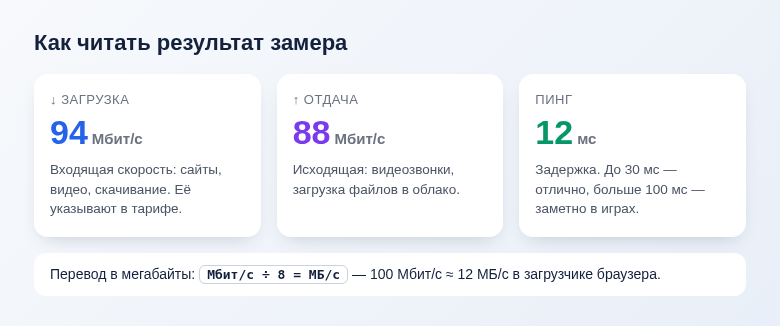
- Скорость загрузки (входящая, Download) — как быстро данные приходят к вам: открытие сайтов, видео, скачивание файлов. Именно её указывают в тарифе.
- Скорость отдачи (исходящая, Upload) — как быстро вы отправляете данные: видеозвонки, загрузка фото в облако, стримы. У домашних тарифов она часто ниже входящей, и это нормально.
- Пинг (задержка, Ping) — время отклика в миллисекундах. Важен для онлайн-игр и звонков: до 20–30 мс — отлично, до 60 мс — нормально, больше 100 мс уже заметно в играх.
- Джиттер — насколько пинг «скачет». Чем меньше, тем стабильнее связь; большие значения дают рывки в звонках.
Мегабиты и мегабайты
Самая частая путаница. Провайдер и тесты меряют скорость в мегабитах в секунду (Мбит/с, Mbps), а браузер и торрент-клиент показывают скачивание в мегабайтах в секунду (МБ/с). В одном байте 8 бит, поэтому:
- 100 Мбит/с — это около 12 МБ/с в загрузчике;
- 500 Мбит/с — около 60 МБ/с;
- 1 Гбит/с — около 120 МБ/с.
Так что если на тарифе 100 Мбит/с файл качается со скоростью 11 МБ/с, интернет работает как положено.
Нормальная ли у вас скорость
Провайдер обычно обещает скорость «до» указанного значения, и небольшая разница — нормальна. Ориентируйтесь так:
- По кабелю получается 80–95% тарифа — всё в порядке.
- По кабелю заметно ниже, чем в тарифе, и так при каждом замере в разное время — повод обратиться к провайдеру. Приложите скриншоты замеров с датой и временем.
- По кабелю всё хорошо, а по Wi-Fi в разы меньше — проблема в домашней сети: расстояние, стены, перегруженный канал или старый роутер. Об этом — в нашей статье про усиление сигнала Wi-Fi.
- Скорость падает только вечером — сеть провайдера перегружена в часы пик. Зафиксируйте это несколькими замерами и сообщите в поддержку.
Учтите и возможности устройства. Старый ноутбук с Wi-Fi 4 (802.11n) или роутер с портами на 100 Мбит/с физически не покажет больше примерно 100 Мбит/с, даже если тариф гигабитный. Если по кабелю результат упирается ровно в 90–95 Мбит/с, проверьте, не стоит ли в цепочке такой порт или старый кабель.
Как проверить мобильный интернет
На телефоне удобнее приложения Интернетометр или Speedtest. Отключите Wi-Fi, чтобы замер шёл через мобильную сеть, и сделайте тест в нескольких местах: у окна и в глубине комнаты результаты могут отличаться в несколько раз. Если в квартире связь плохая, а на улице хорошая — дело в толстых стенах, а не в тарифе. Учтите, что замер расходует трафик: один тест на быстрой сети может съесть сотни мегабайт.
Какая скорость нужна для разных задач
Примерные ориентиры для одного устройства:
- сайты, почта, мессенджеры — 5–10 Мбит/с;
- видео в Full HD — около 10 Мбит/с;
- видео в 4K — от 25 Мбит/с;
- видеозвонок — несколько Мбит/с в обе стороны, но важнее стабильный пинг.
Если дома одновременно смотрят видео, играют и работают, скорости складываются. Для семьи из трёх-четырёх человек с телевизором и ноутбуками комфортно от 100 Мбит/с.
Частые вопросы
Почему разные сервисы показывают разную скорость?
Они меряют до разных серверов. Чем дальше сервер и чем больше промежуточных сетей, тем ниже результат. Сравнивайте замеры одного сервиса.
Скорость нормальная, а сайты открываются медленно. Почему?
Возможно, долго отвечает DNS-сервер или виноват конкретный сайт. Попробуйте перезагрузить роутер и проверить другие сайты.
Помогает ли перезагрузка роутера?
Часто да. Если скорость просела без видимых причин, перезагрузите роутер, подождите пару минут и повторите замер.
Можно ли проверить скорость, если интернет раздаётся с телефона?
Да, тест покажет скорость мобильного интернета через телефон. Как настроить такую раздачу, мы рассказывали в статье о раздаче интернета с телефона; учтите, что замер расходует трафик.
Честный замер — это кабель, отсутствие фоновых загрузок и несколько попыток. Если и в таких условиях скорость далека от тарифа, сохраните результаты и смело обращайтесь к провайдеру.
© kak2.ru


Оставить комментарий