
Как усилить сигнал Wi-Fi в квартире
В коридоре у роутера интернет летает, а в дальней комнате видео подвисает и на телефоне горит одна полоска Wi-Fi. Знакомая картина для многих квартир: бетонные стены, зеркала и десятки соседских сетей вокруг сильно ослабляют сигнал.
Хорошая новость: часто ситуацию удаётся исправить бесплатно — переставив роутер и поменяв пару настроек. Разберём, что делать по порядку: от простого и бесплатного к покупке дополнительного оборудования.
- Поставьте роутер повыше и ближе к центру квартиры, подальше от микроволновки, зеркал и металлических шкафов.
- Подключайтесь к сети 5 ГГц там, где она ловит, и смените перегруженный канал 2,4 ГГц на свободный.
- Обновите прошивку и проверьте мощность передатчика в настройках роутера.
- Если квартира большая или стены толстые, поможет Mesh-система или вторая точка доступа по кабелю, а не простой усилитель.
Шаг 1. Переставьте роутер
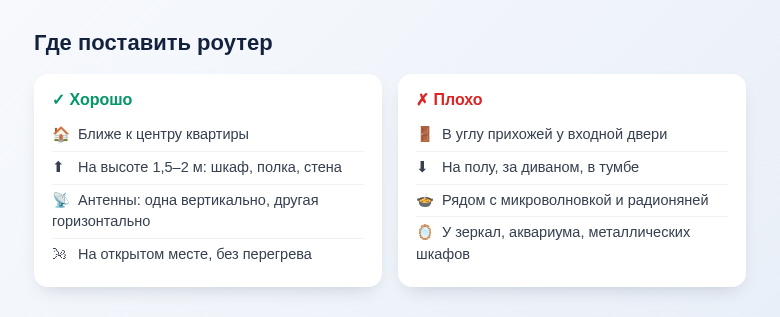
Самая частая причина слабого сигнала — неудачное место. Роутер обычно ставят туда, куда монтажник провёл кабель: в прихожую у входной двери, на пол или в шкаф. Это худший вариант. Wi-Fi распространяется во все стороны, поэтому:
- Ставьте роутер ближе к центру квартиры, а не в угол. Если кабель короткий, его можно удлинить — сетевой кабель стоит недорого.
- Поднимите его повыше: на шкаф, полку, стену на высоте 1,5–2 метра. На полу и за диваном сигнал гаснет быстрее.
- Не прячьте в шкаф и тумбу, особенно металлические, и не ставьте вплотную к стене.
- Держите подальше от помех: микроволновки, радионяни, беспроводных телефонов, аквариума, больших зеркал. Вода и металл хорошо поглощают и отражают радиоволны.
- Поверните антенны, если они есть: удобная схема — одну вертикально, другую горизонтально. Так телефоны и ноутбуки в разных положениях ловят сигнал лучше.
Шаг 2. Выберите правильный диапазон
Большинство современных роутеров раздают Wi-Fi сразу в двух диапазонах:
- 2,4 ГГц — бьёт дальше и лучше проходит через стены, но медленнее и сильно забит соседскими сетями, Bluetooth-устройствами и микроволновками.
- 5 ГГц — быстрее и свободнее, но хуже проходит через стены.
Вывод простой: в соседних с роутером комнатах подключайтесь к 5 ГГц, а в дальних, где 5 ГГц не ловит, — к 2,4 ГГц. Если у сетей одинаковое имя, роутер с функцией Band Steering сам переводит устройства на лучший диапазон. Если имена разные (часто к названию добавлено «-5G»), выберите нужную сеть вручную.
Шаг 3. Смените канал Wi-Fi
В многоквартирном доме ваш роутер делит эфир с десятками соседских. Если все сидят на одном канале, скорость падает у всех. Что сделать:
- Установите на Android приложение-анализатор Wi-Fi (например, WiFi Analyzer) и посмотрите, какие каналы заняты сильнее всего. На iPhone такие приложения сильно ограничены, удобнее проверить с Android или ноутбука.
- Зайдите в настройки роутера (адрес обычно
192.168.0.1,192.168.1.1или указан на наклейке). - Найдите раздел беспроводной сети и параметр «Канал».
- Для 2,4 ГГц выберите один из неперекрывающихся каналов — 1, 6 или 11, тот, где меньше соседей. Для 5 ГГц чаще всего хорошо работает режим «Авто».
- Сохраните настройки — роутер переподключит устройства.
Там же проверьте ширину канала: для 2,4 ГГц в многоквартирном доме стабильнее работает 20 МГц, а не 40 МГц.
Шаг 4. Обновите прошивку и проверьте мощность
Производители исправляют в прошивках ошибки, которые влияют и на стабильность Wi-Fi. Обновление ищите в разделе «Система», «Администрирование» или «Обновление ПО»; многие роутеры умеют обновляться сами из приложения.
У некоторых моделей есть настройка мощности передатчика (Transmit Power, «Мощность сигнала»). Если она стоит на «Низкой» или «Средней», переключите на «Высокую». Не ждите чудес: мощность ограничена нормами, и выше заводского максимума её не поднять.
Шаг 5. Освободите сеть
Иногда Wi-Fi кажется слабым, потому что канал занят: кто-то качает торрент, камера заливает видео в облако, телевизор обновляется. Посмотрите в настройках роутера список подключённых устройств. Если там есть незнакомые — смените пароль, мы подробно рассказывали, как поменять пароль на Wi-Fi роутере.
Шаг 6. Если не помогло — добавьте оборудование
Один роутер физически не покроет большую квартиру с несущими стенами. Варианты расширения сети:
- Mesh-система — несколько одинаковых модулей, которые создают одну сеть с одним именем. Телефон сам переключается между ними, когда вы ходите по квартире. Самый удобный вариант для больших квартир и домов. Многие роутеры (Keenetic, ASUS, TP-Link, Xiaomi) умеют объединяться в Mesh с совместимыми моделями той же марки.
- Вторая точка доступа по кабелю — самый быстрый вариант, если можно протянуть кабель в дальнюю комнату.
- Репитер (усилитель) — недорогое устройство, которое включается в розетку и повторяет сигнал. Ставьте его посередине между роутером и «мёртвой зоной», где сигнал ещё хороший. Минус: скорость через простой репитер может падать вдвое.
- Powerline-адаптеры — передают интернет по электропроводке. Работают, если проводка в квартире на одной фазе и без старых удлинителей.
- Новый роутер. Если вашему больше 6–7 лет и он поддерживает только Wi-Fi 4 (802.11n), замена на модель с Wi-Fi 6 даст прирост и скорости, и стабильности.
Что не работает
В интернете полно советов вроде «оберните антенну фольгой» или «поставьте рядом банку из-под пива». Самодельные отражатели могут направить сигнал в одну сторону, но в другой он ослабнет, а результат непредсказуем. Сторонние «усилители Wi-Fi» в виде приложений для телефона тоже ничего не усиливают: они в лучшем случае чистят память.
Частые вопросы
Как понять, что проблема в Wi-Fi, а не в интернете?
Проверьте скорость рядом с роутером и в дальней комнате. Если рядом всё быстро, а вдали медленно — виноват Wi-Fi. Если медленно везде — проблема у провайдера или в самом роутере.
Нужно ли выключать 2,4 ГГц?
Нет. Многие умные устройства (розетки, лампочки, пылесосы) работают только в 2,4 ГГц, да и в дальних комнатах этот диапазон ловит лучше.
Что лучше — репитер или Mesh?
Для одной дальней комнаты хватит репитера. Для всей большой квартиры или двухэтажного дома удобнее Mesh: сеть одна, скорость падает меньше.
Начните с бесплатного: переставьте роутер, разведите устройства по диапазонам и смените канал. Если и после этого остаются мёртвые зоны, вкладывайтесь в Mesh или вторую точку доступа, а не в чудо-усилители.
© kak2.ru


Оставить комментарий