
Как установить Linux рядом с Windows и не сломать загрузку
Поставить Linux второй системой — самый спокойный способ с ним познакомиться: Windows с привычными программами остаётся на месте, а при включении компьютера вы просто выбираете, что загрузить. Сама установка сейчас занимает минут двадцать, и установщик почти всё делает сам.
Проблемы обычно возникают не во время установки, а до и после неё: Windows шифрует диск, «усыпляет» разделы, а после крупного обновления может убрать меню выбора систем. Всё это решается, если подготовиться заранее.
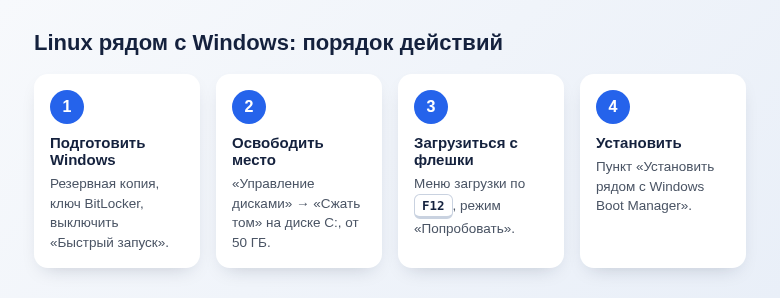
- Сделайте резервную копию файлов и сохраните ключ восстановления BitLocker.
- Отключите в Windows «Быстрый запуск» и приостановите шифрование диска.
- Место под Linux освободите из самой Windows — через «Управление дисками».
- Загрузитесь с флешки и выберите в установщике «Установить рядом с Windows».
- Если после обновления Windows пропало меню выбора — верните Linux на первое место в порядке загрузки UEFI.
Шаг 1. Подготовка в Windows
Резервная копия
Изменение разделов диска — операция с риском. Скопируйте документы и фото на внешний диск или в облако до начала работ.
Ключ BitLocker
На многих ноутбуках с Windows 11 диск зашифрован по умолчанию («Шифрование устройства» или BitLocker). Шифрование привязано к состоянию загрузчика, поэтому после установки Linux Windows может потребовать 48-значный ключ восстановления. Без него данные не открыть.
- Проверьте состояние: Параметры → Конфиденциальность и защита → Шифрование устройства (или «Шифрование диска BitLocker»).
- Найдите ключ в учётной записи Microsoft на странице account.microsoft.com/devices/recoverykey, перепишите или распечатайте его и храните отдельно от компьютера.
- На время установки приостановите защиту: в настройках BitLocker выберите Приостановить защиту, либо отключите шифрование совсем.
Быстрый запуск
При «Быстром запуске» Windows при выключении не завершает работу полностью, а сохраняет состояние на диск. Разделы остаются помеченными как занятые, и Linux подключит их только для чтения либо откажется подключать вовсе.
Откройте Панель управления → Электропитание → Действия кнопок питания → Изменение параметров, которые сейчас недоступны и снимите галочку Включить быстрый запуск. Другой вариант — полностью выключить гибернацию командой в терминале от имени администратора:
powercfg /h offМесто на диске
Сжимать раздел Windows надёжнее её же инструментами. Нажмите Win + X → Управление дисками, щёлкните правой кнопкой по диску C: → Сжать том и укажите, сколько места отдать. Для знакомства хватит 40–50 ГБ, для постоянной работы — от 100 ГБ. Появившуюся неразмеченную область не трогайте — её займёт установщик.
Шаг 2. Загрузочная флешка
Скачайте образ дистрибутива с официального сайта и запишите на флешку от 8 ГБ программой Rufus, Ventoy или balenaEtcher. Затем перезагрузите компьютер и откройте меню загрузки — обычно это F12, F8, F9 или Esc. Если не получается, загляните в нашу инструкцию «Как войти в BIOS или UEFI».
Secure Boot для Ubuntu, Linux Mint, Fedora и других крупных дистрибутивов отключать не нужно: их загрузчики подписаны. Сначала запустите систему в режиме «Попробовать» и убедитесь, что работают Wi-Fi, звук и экран.
Шаг 3. Установка
- Запустите установщик с рабочего стола Live-системы, выберите язык и раскладку.
- На шаге «Тип установки» выберите Установить рядом с Windows Boot Manager. Установщик сам создаст разделы в свободной области.
- Если такого пункта нет, значит, установщик не увидел Windows — чаще всего из-за включённого шифрования или не выключенного «Быстрого запуска». Вернитесь к шагу 1.
- Пункт «Стереть диск и установить» не выбирайте — он удалит Windows и все файлы.
- Задайте имя пользователя и пароль, дождитесь окончания и перезагрузитесь, вынув флешку.
При включении появится меню загрузчика GRUB: первая строка — Linux, ниже — Windows Boot Manager.
Шаг 4. Что настроить после установки
- Возобновите BitLocker в Windows, если приостанавливали защиту. При первом входе система может запросить ключ восстановления — он у вас уже есть.
- Время. Если после перехода из одной системы в другую часы «убегают» на несколько часов, выполните в Linux команду
timedatectl set-local-rtc 1— системы начнут одинаково понимать аппаратные часы. - Общие файлы. Держите их на отдельном разделе в формате NTFS или exFAT и перед переходом в Linux выбирайте в Windows «Перезагрузку», а не «Завершение работы».
Если Windows «сломала» загрузку
Пропало меню выбора, сразу грузится Windows
После крупных обновлений Windows иногда ставит свой загрузчик первым в списке UEFI. Linux при этом цел.
- Откройте меню загрузки клавишей при включении и посмотрите, есть ли там строка с названием дистрибутива (ubuntu, Linux Mint). Если есть — зайдите в настройки UEFI и поднимите её на первое место в разделе Boot.
- Из Linux порядок можно поменять утилитой
efibootmgr: команда без параметров покажет записи, аsudo efibootmgr -o 0003,0001задаст порядок (номера возьмите из своего вывода). - Если записи нет совсем, загрузитесь с Live-флешки и восстановите загрузчик. Проще всего это сделать программой Boot-Repair; вручную — подключить установленную систему и выполнить
grub-installиupdate-grub.
Ошибка Secure Boot при запуске Linux
Сообщения вроде «Verifying shim SBAT data failed» или «Security Policy Violation» появляются, когда обновление Windows поменяло списки доверенных загрузчиков, а в установленном Linux загрузчик старый. Временно отключите Secure Boot в UEFI, загрузите Linux, установите все обновления и включите Secure Boot обратно. Обновления прошивки и ключей в Linux ставятся через «Центр приложений» или утилиту fwupdmgr.
Диск Windows открывается только для чтения
Windows была выключена с «Быстрым запуском» или отправлена в гибернацию. Загрузите её, выберите «Перезагрузка» и только потом переходите в Linux. Принудительно подключать такой раздел на запись не стоит — можно повредить файлы.
Частые вопросы
Какую систему ставить первой?
Сначала Windows, потом Linux. Установщик Windows не замечает чужие системы и перезаписывает загрузчик, а установщик Linux аккуратно добавляет Windows в своё меню.
Как потом удалить Linux?
Удалите его разделы в «Управлении дисками» Windows, расширьте диск C: и верните Windows Boot Manager на первое место в UEFI.
Можно ли поставить Linux на отдельный диск?
Да, и это самый безопасный вариант: системы меньше мешают друг другу. В установщике выберите ручную разметку и укажите второй диск, в том числе для установки загрузчика.
© kak2.ru


Оставить комментарий